Excel багато років був надійним інструментом для зберігання та організації даних. Але зі зростанням бізнесу таблиці швидко починають обмежувати. Якщо ви все частіше втрачаєте клієнтів з поля зору, забуваєте про оновлення по завданнях або не можете об'єктивно оцінити результати, це означає, що вашій команді вже час переходити на CRM. В цьому гайді ми розповімо, коли варто замислитись про CRM і як створити перехід максимально плавним.
Excel багато років був надійним інструментом для зберігання та організації даних. Але зі зростанням бізнесу таблиці швидко починають обмежувати. Якщо ви все частіше втрачаєте клієнтів з поля зору, забуваєте про оновлення по завданнях або не можете об'єктивно оцінити результати, це означає, що вашій команді вже час переходити на CRM. В цьому гайді ми розповімо, коли варто замислитись про CRM і як створити перехід максимально плавним.- 5 тривожних сигналів, що Excel тормозить ваші продажі
- Переваги CRM
- Як перейти на CRM без зайвих складнощів
- Представляємо Teamsale CRM: розумний вибір для вашої команди
- Як розпочати роботу з Teamsale CRM
- Підсумки
- Питання та відповіді
Microsoft Excel з'явився в 1985 році і з часом став невід'ємною частиною майже будь-якого бізнесу. Протягом багатьох років він залишався незамінним інструментом для організації даних - звичним, надійним та зручним.
Але технології пішли далеко вперед, і сьогодні нові рішення можуть більш ефективно підтримувати роботу бізнесу. Мова не про те, що необхідно зовсім відмовитись від звичного Excel, а про те, аби вийти за його межі.
Можливо, прийшов час замислитись про впровадження CRM. Ця стаття допоможе вам прийняти рішення.
5 тривожних сигналів, що Excel тормозить ваші продажі
Бізнес зростає, розвивається та потребує більш просунутих інструментів, здатних цей зріст підтримувати. То, що гарно працює на старті, наприклад Excel-таблиці, дуже швидко починає відчуватись як обмеження. Застарілі інструменти приводят до хаосу, втраті даних та слабкій взаємодії всередині команди. Замість допомоги вони уповільнюють роботу. Якщо ви помічаєте, що процеси починають «просаджуватись» — можливо, настав час перейти на CRM.
Ось п'ять ознак, що Excel починає тормозити ваші продажі:
- Ви не можете зручно відслідковувати фоллоу-апи та історію спілкування.
- Декілька людей працюють в одній таблиці, через що дані постійно перезаписуються, губляться або плутаються.
- Складно отримувати аналітику та звіти: цифри розкидані, а їх аналіз займає забагато часу.
- Потенційні клієнти губляться або забуваються. Можливості втрачаються тільки через те, що немає системи, що допомогла б їх відслідковувати.
- Ви витрачаєте забагато часу на організацію та управління даними про клієнтів.
Переваги CRM
CRM розшифровуєітся як Customer Relationship Management — укправління взаємовідносинами клієнтами. Це система, що дозволяє зберігати усі дані про клієнтів на одній платформі.
На перший погляд CRM може здатися схожою на Excel, але різниця між ними дуже суттєва. Excel просто зберігає дані. CRM не тільки керує клієнтською базою — вона спрощує робочі процеси, поліпшує взаємодію всередині команди, допомогає керувати та аналізувати дані про клієнтів та не тільки.
Простими словами CRM — це не просто сховище даних: вона перетворює інформацію на дії, допомогає команді зекономити час, працювати організовано та закривати більше угод. Використовувати Excel як CRM означає уповільнувати роботу команди, а як наслідок - заважати розвитку бізнесу.
Як перейти на CRM без зайвих складнощів
Перехід від звичного інструменту до чогось нового може здаватися складним. Ось декілька практичних порад, які допоможуть зробити це без зайвого стресу.
Оновіть та перевірте дані в Excel: видаліть дублікати, очистіть та упорядкуйте таблиці, а також видаліть старі контакти, які більше не є вашими клієнтами або лідами.
Оберіть підходящу CRM: порівняйте доступні варіанти з урахуванням розміру команди, бюджету та необхідних інструментів. Якщо є можливість, скористайтесь безкоштовним тестовим періодом.
Перенесіть дані: більшість CRM дозволяє імпортувати інформацію з Excel-таблиць. Перед повним переносом протестуйте процес на невеликому прикладі.
Навчіть команду: поясніть, як працює CRM, покажіть, як нею користуватись, та позначте задання для співробітників у системі.
Інтегруйте CRM з щоденними інструментами: поштою, Google Календарем, Facebook Messenger та іншими сервісами.
Представляємо Teamsale CRM: розумний вибір для вашої команди
Teamsale — це хмарна CRM, розроблена з урахуваням потреб клієнтів та їх реальних завдань.
Багато CRM на ринку виявляються занадто складними, дорогими та перевантаженими непотрібними функціями, які тільки плутають та завантажують користувачів. Їх впровадження потребує багато часу та зусиль на навчання команди. З іншого боку, є CRM, що, навпаки, занадто прості - їх не вистачає інструментів, і вони пропонують лише мінімальний набір можливостей.
Teamsale CRM знаходить ідеальний баланс: вона проста у використанні, ефективна та дійсно закриває бізнес-завдання. І до того ж повністю безкоштовна.
Інтегрована з VoIP-телефонією Zadarma, Teamsale CRM дозволяє сплачувати лише за номери, дзвінки або обраний тарифний пакет (що включає в собі номер). Ці два інструменти ідеально працюють разом і ви можете налаштувати бізнес-телефонію та CRM лише за пару кліків. Сама телефонна система безкоштовна — ви сплачуєте лише за аренду віртуальних номері та вихідні виклики. При цьому вона пропонує такі важливі функції як:
- Безкоштовний пробний період
- Перенесення номерів від іншого оператора
- Внутрішні номери
- Запис дзвінків з хмарним сховищем
- Голосова пошта на e-mail
- Розпізнавання мови та аналітика розмов (як дод. опція або у складі тарифного плану)
- Безкоштовні дзвінки всередині мережі
- Переведення дзвінків, моніторинг та режим суфлера
- Просунуті сценарії маршрутизації та багаторівневе IVR (інтерактивне голосове меню)
- Налаштування робочих годин та мелодія очікування рабочих часов та музыка ожидания
- Додатки для Android, iOS, Windows та macOS
- Та багато іншого.
В Teamsale CRM ви отримуєте широкий набір інструментів, що спрощують роботу, підвищують ефективність команди та допомогають тримати процес продажів під контролем, включаючи:
- Безкоштовний пробний період
- Інструменти для керування контактами та лідами
- Управління клієнтською базою
- Відстежування угод та візуалізація воронок продажів
- Управління завданнями та робочими активностями
- Інтеграції з email, Google Календарем та Facebook Messenger
- Масове розсилання SMS та email-компанії
- Звіти та аналітичні панелі
- Автододзвон
- Індивідуальні акаунти для кожного співробітника
- Адмін-панель
- Вбудований веб-телефон (WebRTC)
- Інструменти для командної взаємодії
- Детальний журнал дзвінків
- Та інші CRM-можливості
Як розпочати роботу з Teamsale CRM
В цьому розділі ми покажемо покрокове керівництво, що допоможе вам швидко розпочати роботу з CRM.
Активуйте безкоштовний пробний період
Зареєструйтесь на сайті Zadarma та активуйте безкоштовний пробний період, підтвердивши свій контактний номер телефону. Потім на головній сторінці натисніть Налаштувати в розділі Безкоштовна АТС. Система проведе вас через простий процес налаштування. На першому кроці обов'язково відмітьте Створити безкоштовну Teamsale CRM.
Для більш просунутого налаштування АТС скористуйтесь детальною інструкцією або зверніться до нашої цілодобової служби підтримки.
Створіть власну Teamsale CRM
Після завершення попереднього кроку ви будете перенаправлені на сторінку налаштування Teamsale CRM. Введіть ім'я домену, наприклад, назву компанії, аби створити пряме посилання для доступу до CRM.
Потім вкажіть дані адміністратора, який буде керувати CRM. При необхідності ви зможете додати додаткових адміністраторів пізніше. Введіть дані інших користувачів CRM — наприклад, ваших співробітників.
Після натисніть Створити CRM кожен доданий користувач отримає лист з посиланням-запрошенням користувач, де він зможе встановити свій пароль. У кожного користувача буде окремий доступ до власного CRM-акаунту.
Після цього система відкриє головний дашборд CRM, доступний тільки адміністраторам. Перейти да CRM можна по створеному раніше прямому посиланню або через розділ Zadarma — Сервіси — CRM в вашому акаунті Zadarma.
Імпортируйте ваших клієнтів або ліди
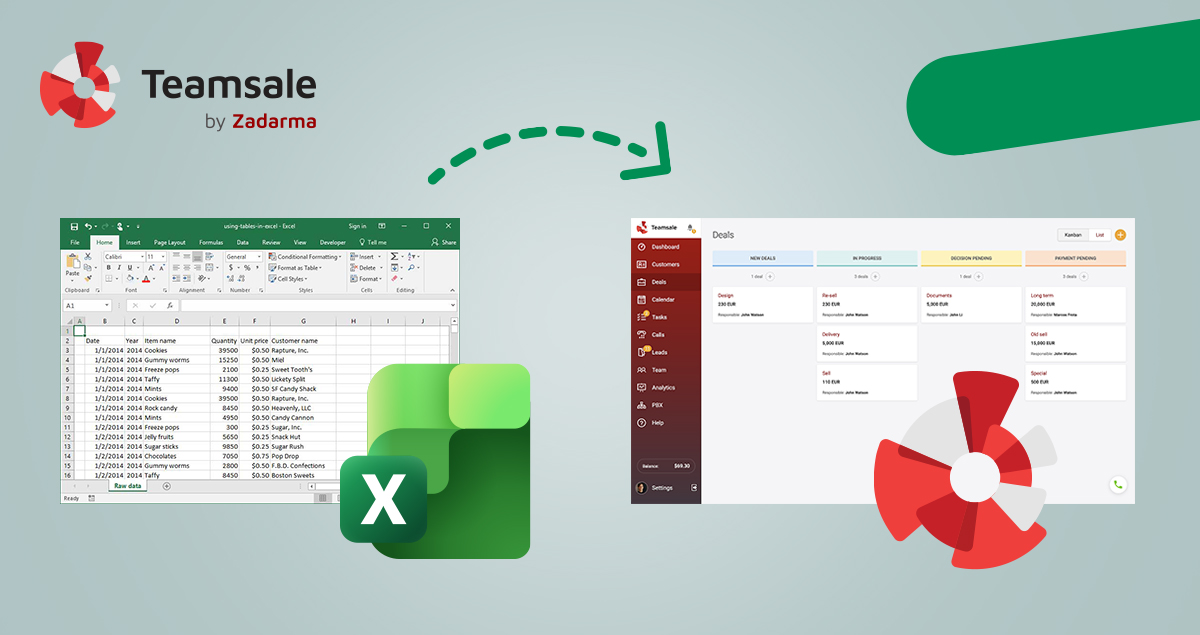
Після того як ви привели Excel-таблицю до ладу або видалили усі зайві дані, що повторюються ви можете імпортувати її в CRM.
- Перед імпортом розділіть клієнтів та ліди (потенційних клієнтів) у різні таблиці Microsoft Excel.
Також запевніться, що:
- Усі номери вказані в міжнародному форматі зі знаком “+”.
- Слоти з номерами телефонів мають формат «Текст».
В розділі CRM Клієнти або Ліди натисніть меню •••, оберіть Імпорт та завантажте ваш файл.
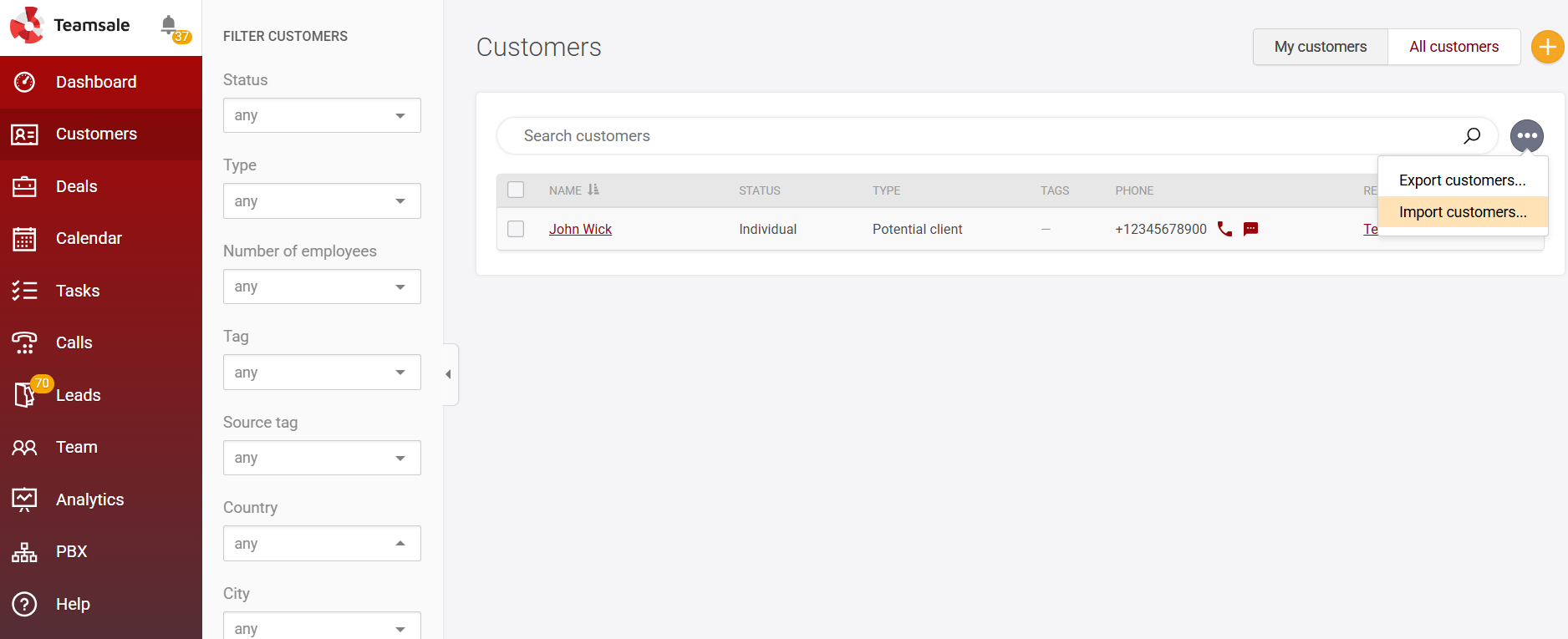
Під час імпорту просто зіставте кожну колонку з файлу (наприклад, Ім'я клієнта, Номер телефону) у відповідності з полями в CRM.
Якщо ви не впевнені, як правильно підготувати Excel-таблицю, додайте декілька контактів власноруч до CRM та після експортуйте їх. Отриманий файл можна використовувати як шаблон.
Якщо у клієнта декілька телефоних номерів, вкажіть їх в одному слоті, розділивши комами.
Ви можете скасувати імпорт в будь-який час: натисніть ••• та оберіть Скасувати імпорт.
Також ви можете додавати клієнтів та ліди власноруч, донатиснувши на позначку + в правому верхньому куті відповідних розділів CRM.
Для кожного клієнта буде ствоерна картка. В картці відображається інформація про клієнта, журнал дзвінків, записи розмов, SMS та email-листування, а також замітки, додані членами команди.
Призначте відповідальних менеджерів
Відповідальний менеджер — це співробітник, який закріплений за конкретним клієнтом або лідом та веде роботу з ним. Усі дзвінки від такого клієнта або ліда можна скеровувати на цього менеджера.
Призначити відповідального менеджера можна наступними способами:
- Під час імпорту, якщо один співробітник відповідає за весь список.
- В розділах Клієнти або Ліди оберіть потрібні контакти, відмітивши чекбокси, натисніть ••• та оберіть Змінити відповідального менеджера.
Аби увімкнути переадресацію дзвінків на призначеного менеджера:
- Перейдіть в акаунт Zadarma, в розділ Налаштування — Інтеграції та API, оберіть Teamsale CRM та Активуйте опцию Переадресація дзвінків на відповідального менеджера.
Наявність відповідального менеджера збільшує утримання клієнтів. Робота з одним спеціалістом формує довіру, довгострокові відносини та забезпечує більш персональний підхід. Такий менеджер швидше вирішує питання та краще розуміє потреби клієнта.
Додайте учасників команди
В розділі Команда відображається список усіх користувачів Teamsale, включаючи їх контактну інформацію, внутрішній номер АТС, робочі години та групу, до якої вони приналежні. Аби подзвонити колезі, натисніть на позначку телефону поруч з його іменем. Зелена крапка на аватарікористувача показує, що він зараз онлайн.
Адміністратори можуть додавати нових користувачів CRM та редагувати існуючі облікові записи. Аби додати користувача, натисніть на позначку + в правому верхньому куті.
Після вкажіть ім'я, email, призначте внутрішній номер АТС та натисніть Додати користувача. Користувач отримає лист-запрошення з посиланням, за яким зможе встановити свій пароль та увійти в свій субакаунт.
- Share Invite: запрошення декількох користувачів по email.
- Generate Link: створення посилання-запрошення, яке можна надіслати через месенджери або соцмережі.
Аби відредагувати власний профіль, перейдіть до розділу Налаштування — Профіль в вашій CRM.
Керуйте доступом користувачів
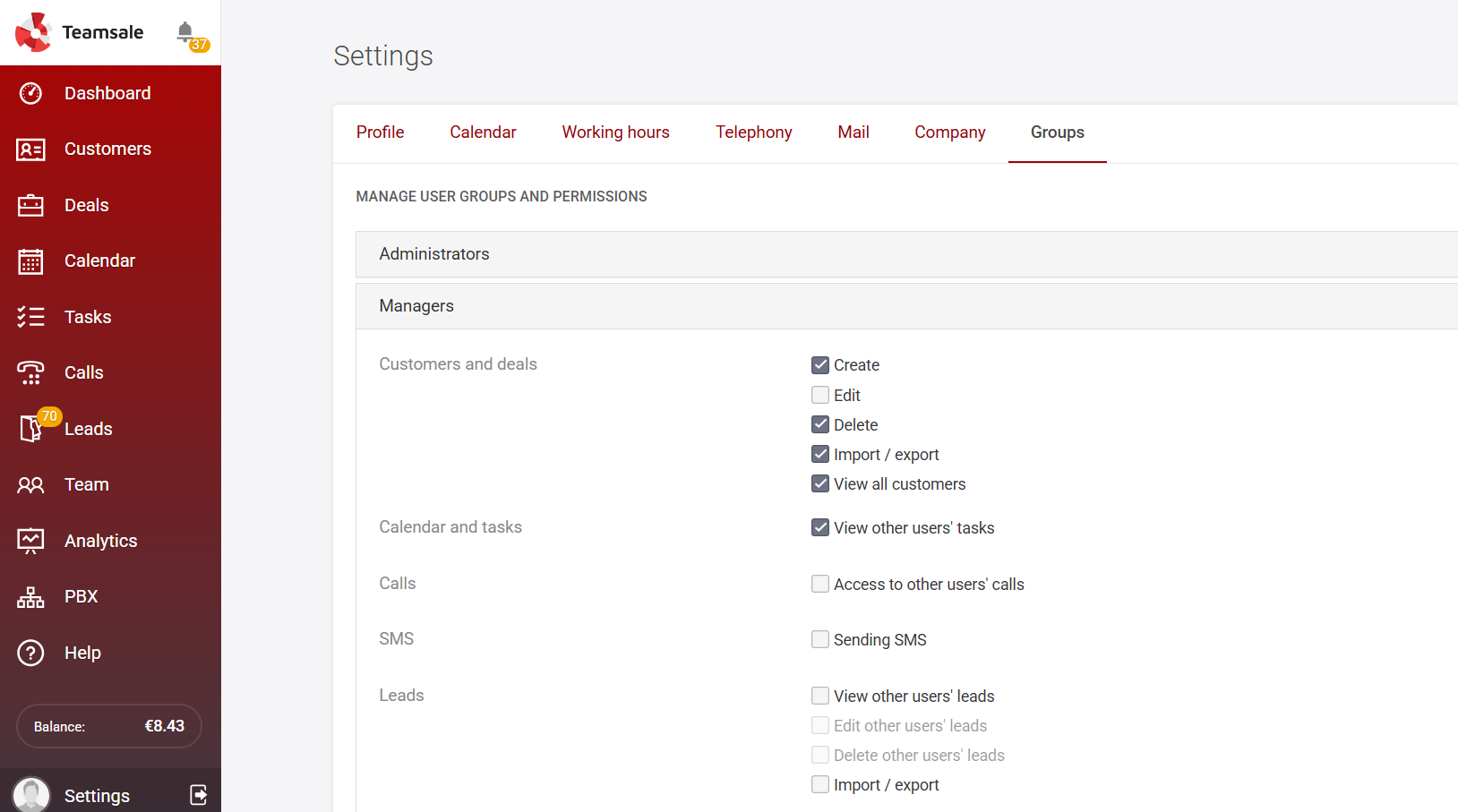
В розділі Налаштування — Групи ви можете надавати або обмежувати доступ ддо певних розділів Teamsale CRM для обраних груп. Змінити групу користувача можна в його профілі, в розділі Команда.
Почніть здійснювати та приймати виклики
Кожен користувач може обрати один з двох варіантів для здійснення та прийому дзвінків:
- Webphone — вбудований софтфон, розташований в правому верхньому кутку CRM.
- Інший софтфон — зовнішній додаток, наприклад Zadarma, доступний для iOS, Android, macOS або Windows.
Потрібний варіант кожен користувач може обрати в розділі Налаштування — Телефонія.
Створюйте ліди автоматично
Ви можете увімкнути або вимкнути автоматичне створення лідів у розділі Налаштування — Телефонія.
Використовуйте автоматичний обдзвон
За допомогою вбудованого вебфона ви та ваша команда можете автоматично обдзвонювати список обраних номерів. Система починає дзвонити з першого номеру та переходить до настпуного через 5 секунд, якщо дзвінок не був прийнятий або з'їднання. Ви можете в будь-який момент поставити обдзвон на паузу та відновити пізніше.
Списки для обдзвону можна створювати:
- В розділах Ліди або Клієнти. Позначте потрібні контакти галочками, після натисніть ••• та оберіть додати в список автодозвону.
- Або прямо через Автодозвон у вбудованому вебфоні CRM. якщо ви дзвоните на невідомі номери, після вдалої розмови нові ліди будуть створені автоматично.
Аналізуйте дзвінки та прослуховуйте записи
Доступ до статистики дзвінків знаходиться в розділі Дзвінки. Використовуйте фільтр, Аби швидко знайти потрібний виклик. В цьому ж розділі можна прослуховувати та завантажувати записи розмов.
Функцію Запису дзвінків можна увімкнути для кожного внутрішнього номеру в акаунте Zadarma, в розділі Моя АТС — Внутрішні номери. Обсяг хмарного сховища залежить від обраного тарифного плану.
В цьому розділі зберігаються усі дзвінки. Проте кожен дзвінок та його запис автоматично прив'язуються до відповідної картки клієнта. Доступ до них можна отримати в розділі Клієнти.
Створюйте завдання та відслідковуйте їх виконання
Ви можете створювати та керуваоти завданнями в розділі Завдання. Використовуйте панель фільтрів та надання списку, аби швидко знаходити потрібні завдання.
Призначені співробітники будуть отримувати email-сповіщення з нагадуваням про завдання.
Типи завдань:
- Завдання — стандартне завдання, до якого можна додати клієнтів або відповідальних співробітників.
- Дзвінок — заплануйте важливий дзвінок з клієнтом на встановлену годину.
- Відеоконференція — призначте онлайн-зустріч з клієнтами або коллегами.
- SMS — налаштуйте надсилання відкладеного SMS-повідомлення, наприклад: «Ваше замовлення готове до видачі в нашому офісі.
Поліпшуйте маркетинг за допомогою SMS- та email-розсилань
В Teamsale CRM ви можете легко надсилати масові SMS- та email-компанії клієнтам або лідам. Інформуйте їх про оновлення, надсилайте нагадування, діліться новинами або привітаннями.
SMS-розсилання: Відкрийте розділ Клієнти або Ліди та оберіть потрібні контакти, помітивши їх галочками.
Після натисніть ••• та оберіть Надіслати SMS. В одну SMS-компанію можна додати до 20 контактів.
Email-розсилання: Відкрийте розділ Клієнти або Ліди та оберіть контакти галочками.
Після натисніть ••• та оберіть Email-розсилання. В список розсилки можна додати до 100 контактів.
Інтегруйте CRM з email, Facebook Messenger та Google Calendar
Ви можете інтегрувати Teamsale CRM з наступними інструментами:
- Email: в розділі Налаштування — Пошта натисніть Додати email, введіть необхідні дані та натисніть Додати. Після цього ви зможете надсилати та отримувати листи прямо з карток клієнтів.
- Facebook Messenger: інтеграція доступна через Zapier.
- Google Calendar: в розділі Налаштування — Календар натисніть Підключити Google Calendar.
Підсумки
Excel чуддово підходить для організації даних та виконання простих завдань. Це ідеальний інструмент для стартапів та невеликих проектів. Проте зі зростанням бізнесу його обмеження стають очевидними. Excel не може відслідковувати взаємодію з клієнтами, автоматизувати процеси або надавати аналітику в реальному часі.
CRM вирішує ці завдання, централізуючи інформацію про клієнтів, оптимізуючи взємодію та надаючи аналітику, що допомогає ефективно масштабувати бізнес.
Excel допомогає розпочати. CRM допомогає зростати.
Питання та відповіді
Яка CRM краще за все підходить для малого бізнесу?
Teamsale CRM підходить для бізнеса будь-якого розміру. Завдяки простому інтерфейсу та зрозумілому налаштуванню вона може стати вдалим вибором для малого бізнесу. Окрім того, що вона безкоштовна, вона допомогає скоротити витрати.
Як імпортувати дані про клієнтів до CRM?
В Teamsale CRM дані про клієнтів можна імпортувати за декілька кліків. Перейдіть до розділу «Клієнти», натисніть на позначку ••• та оберіть «Імпорт клієнтів». При необхідності вкажіть відповідального користувача та натисніть «Імпорт». Після зіставте кожну колонку з вашого файлу з відповідними полями CRM.
Аби створити шаблон таблиці, додайте декілька контактів власноруч, після експортуйте їх. Експортовану таблицю можна використовувати як шаблон.
CRM або Excel: що краще використовувати для керування клієнтами?
Ви можете використовувати Microsoft Excel для зберігання та упорядкування базових даних про клієнтів. Проте якщо вам потрібні більш просунуті можливості — командна робота, відслідковування лідів, картки клієнтів та більш чітка організація рібочих процесів — краще обрати CRM-систему.
Які дані потрібно очистити перед переносом до CRM?
Перед переходом на CRM важливо очистити та упорядкувати дані:
- Видаліть дублікати: запевніться, що кожен клієнт або лід вказаний лише раз.
- Виправте помилки: виправте одруківки, неправильно записані імена та некоректні дані.
- Оновіть застарілу інформацію: перевірте номери телефонів, email-адреси та фізичні адреси.
- Уніфікуйте формати: запевніться, що дати, номери телефонів та інші поля оформлені в одному стилі.
- Заповніть дані, який не вистачає: додайте ключову інформацію, таку як ім'я клієнта або номер телефона.