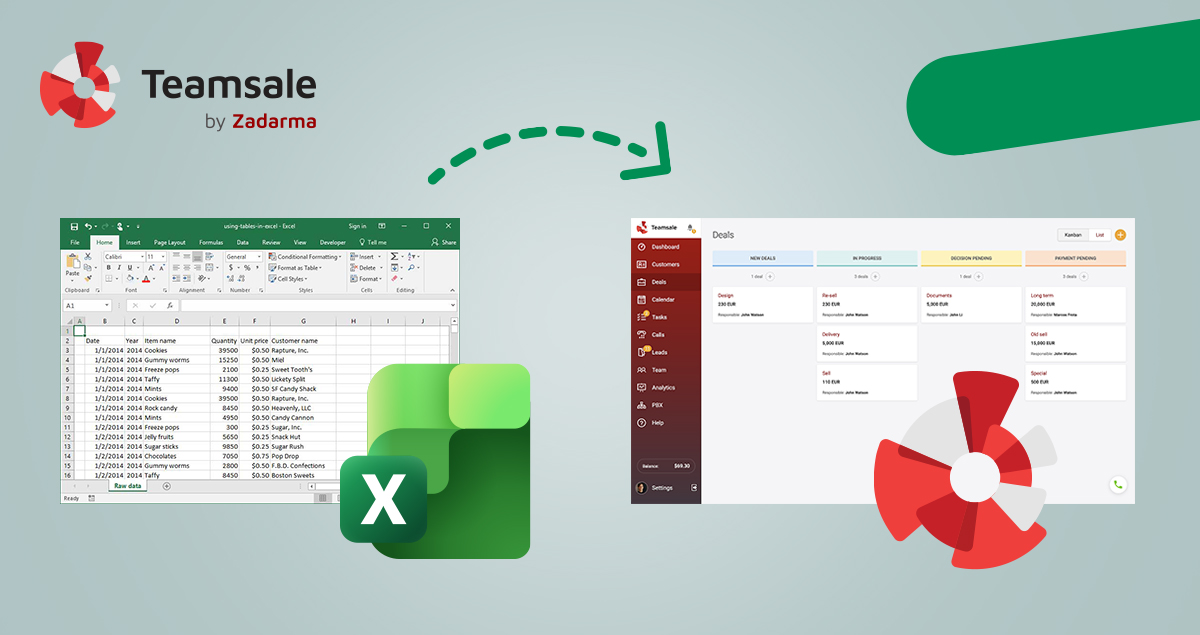
Excel много лет был надежным инструментом для хранения и организации данных. Но по мере роста бизнеса таблицы быстро начинают ограничивать. Если вы все чаще теряете клиентов из вида, забываете о фоллоу-апах или не можете объективно оценить результаты, значит, вашей команде пора переходить на CRM. В этом гайде мы расскажем, когда стоит задуматься о CRM и как сделать переход максимально плавным.
- 5 тревожных сигналов, что Excel тормозит ваши продажи
- Преимущества CRM
- Как перейти на CRM без лишних сложностей
- Представляем Teamsale CRM: умный выбор для вашей команды
- Как начать работу с Teamsale CRM
- Итоги
- Вопросы и ответы
Microsoft Excel появился в 1985 году и со временем стал неотъемлемой частью почти любого бизнеса. На протяжении многих лет он оставался незаменимым инструментом для организации данных — привычным, надежным и удобным.
Но технологии ушли далеко вперед, и сегодня новые решения могут куда эффективнее поддерживать работу бизнеса. Речь не о том, чтобы отказаться от привычного Excel, а о том, чтобы выйти за его рамки.
Возможно, пришло время задуматься о внедрении CRM. Эта статья поможет вам принять решение.
5 тревожных сигналов, что Excel тормозит ваши продажи
Бизнес растет, развивается и требует более продвинутых инструментов, способных этот рост поддержать. То, что хорошо работало на старте, например Excel-таблицы, очень быстро начинает ощущаться как ограничение. Устаревшие инструменты приводят к хаосу, потерям данных и слабому взаимодействию внутри команды. Вместо помощи они замедляют работу. Если вы замечаете, что процессы начинают «проседать», — возможно, настало время перейти на CRM.
Вот пять признаков, что Excel начинает тормозить ваши продажи:
- Вы не можете удобно отслеживать фоллоу-апы и историю общения.
- Несколько человек работают в одной таблице, из-за чего данные постоянно переписываются, теряются или путаются.
- Сложно получать аналитику и отчёты: цифры разбросаны, а их анализ занимает слишком много времени.
- Потенциальные клиенты теряются или забываются. Возможности упускаются просто потому, что нет системы, которая помогла бы их отслеживать.
- Вы тратите слишком много времени на организацию и управление данными о клиентах.
Преимущества CRM
CRM расшифровывается как Customer Relationship Management — управление взаимоотношениями с клиентами. Это система, которая позволяет хранить все данные о клиентах на одной платформе.
На первый взгляд CRM может показаться похожей на Excel, но различия между ними очень существенные. Excel просто хранит данные. CRM же не только управляет клиентской базой — она упрощает рабочие процессы, улучшает взаимодействие команды, помогает управлять и анализировать данные о клиентах и не только.
Короче говоря, CRM — это не просто хранилище данных. Она превращает информацию в действия, помогает команде экономить время, работать организованно и заключать больше сделок. Использовать Excel как CRM означает замедлять развитие бизнеса.
Как перейти на CRM без лишних сложностей
Переход от привычного инструмента к чему-то совершенно новому может казаться сложным. Вот несколько практических советов, которые помогут сделать это без лишнего стресса.
Обновите и проверьте данные в Excel: удалите дубликаты, очистите и упорядочите таблицы, а также удалите старые контакты, которые больше не являются вашими клиентами или лидами.
Выберите подходящую CRM: сравните доступные варианты с учетом размера команды, бюджета и необходимых инструментов. Если есть возможность, воспользуйтесь бесплатным тестовым периодом.
Перенесите данные: большинство CRM позволяют импортировать информацию из Excel-таблиц. Перед полным переносом протестируйте процесс на небольшом примере.
Обучите команду: объясните, как работает CRM, покажите, как ей пользоваться, и обозначьте ожидания по их задачам в системе.
Интегрируйте CRM с ежедневными инструментами: почтой, Google Calendar, Facebook Messenger и другими сервисами.
Представляем Teamsale CRM: умный выбор для вашей команды
Teamsale — это облачная CRM, разработанная с учетом потребностей клиентов и их реальных задач.
Многие CRM на рынке оказываются слишком сложными, дорогими и перегруженными ненужными функциями, которые только запутывают и перегружают пользователей. Их внедрение требует много времени и усилий на обучение команды. С другой стороны, есть CRM, которые, наоборот, слишком простые — им не хватает инструментов, и они предлагают лишь минимальный набор возможностей.
Teamsale CRM находит идеальный баланс: она проста в использовании, эффективна и действительно закрывает бизнес-задачи. И к тому же полностью бесплатна.
Интегрированная с VoIP-телефонией Zadarma, Teamsale CRM позволяет платить только за номера, звонки или выбранный тариф. Эти два инструмента идеально работают вместе, и вы можете настроить полноценную бизнес-телефонию и CRM всего в несколько кликов. Сама телефонная система бесплатна — вы платите только за аренду виртуальных номеров и исходящие звонки. При этом она предлагает мощные функции, такие как:
- Бесплатный пробный период
- Портирование номеров
- Внутренние номера
- Запись звонков с облачным хранилищем
- Голосовая почта на e-mail
- Визуальная голосовая почта (как доп. опция или в составе тарифного плана)
- Распознавание речи и аналитика (как доп. опция или в составе тарифного плана)
- Бесплатные звонки между пользователями
- Перевод звонков, мониторинг и режим суфлера
- Продвинутые сценарии маршрутизации и многоуровневый IVR (интерактивное голосовое меню)
- Настройка рабочих часов и музыка ожидания
- Приложения для Android, iOS, Windows и macOS
- И многое другое.
В Teamsale CRM вы получаете широкий набор инструментов, которые упрощают работу, повышают эффективность команды и помогают держать процесс продаж под контролем, включая:
- Бесплатный пробный период
- Инструменты для управления контактами и лидами
- Управление клиентской базой
- Отслеживание сделок и визуализация воронки продаж
- Управление задачами и рабочими активностями
- Интеграции с email, Google Calendar и Facebook Messenger
- Массовые SMS и email-кампании
- Отчёты и аналитические панели
- Автодозвон
- Индивидуальные аккаунты для каждого сотрудника
- Админ-портал
- Встроенный вебфон (WebRTC)
- Инструменты для командного взаимодействия
- Подробный журнал звонков
- И другие CRM-возможности
Как начать работу с Teamsale CRM
В этом разделе мы покажем пошаговое руководство, которое поможет вам быстро начать работу с CRM.
Активируйте бесплатный пробный период
Зарегистрируйтесь на сайте Zadarma и активируйте бесплатный пробный период, подтвердив свой контактный номер телефона. Затем на главной странице нажмите Настроить АТС в разделе Виртуальная телефония. Система проведет вас через простой процесс настройки. На первом шаге обязательно отметьте Создать бесплатную Teamsale CRM.
Для более продвинутой настройки АТС воспользуйтесь подробной инструкцией или обратитесь в нашу круглосуточную службу поддержки.
Создайте свою Teamsale CRM
После завершения предыдущего шага вы будете перенаправлены на страницу настройки Teamsale CRM. Введите доменное имя, например название вашей компании, чтобы создать прямую ссылку для доступа к CRM.
Затем укажите данные администратора, который будет управлять CRM. При необходимости вы сможете добавить дополнительных администраторов позже. Введите данные остальных пользователей CRM — например, членов вашей команды.
После нажатия Создать CRM каждый добавленный пользователь получит письмо со ссылкой-приглашением, где он сможет установить свой пароль. У каждого пользователя будет отдельный доступ к своему CRM-аккаунту.
После этого система откроет главный дашборд CRM, доступный только администраторам. Перейти в CRM можно по созданной ранее прямой ссылке или через раздел Zadarma — Сервисы — CRM в вашем аккаунте Zadarma.
Импортируйте ваших клиентов или лиды
После того как вы привели Excel-таблицу в порядок и удалили все лишние и повторяющиеся данные, вы можете импортировать ее в CRM.
- Перед импортом разделите клиентов и лиды (потенциальных клиентов) по разным таблицам Microsoft Excel.
Также убедитесь, что:
- Все номера телефонов указаны в международном формате со знаком “+”.
- Ячейки с номерами телефонов имеют формат «Текст».
В разделе CRM Клиенты или Лиды нажмите меню •••, выберите Импорт и загрузите ваш файл.
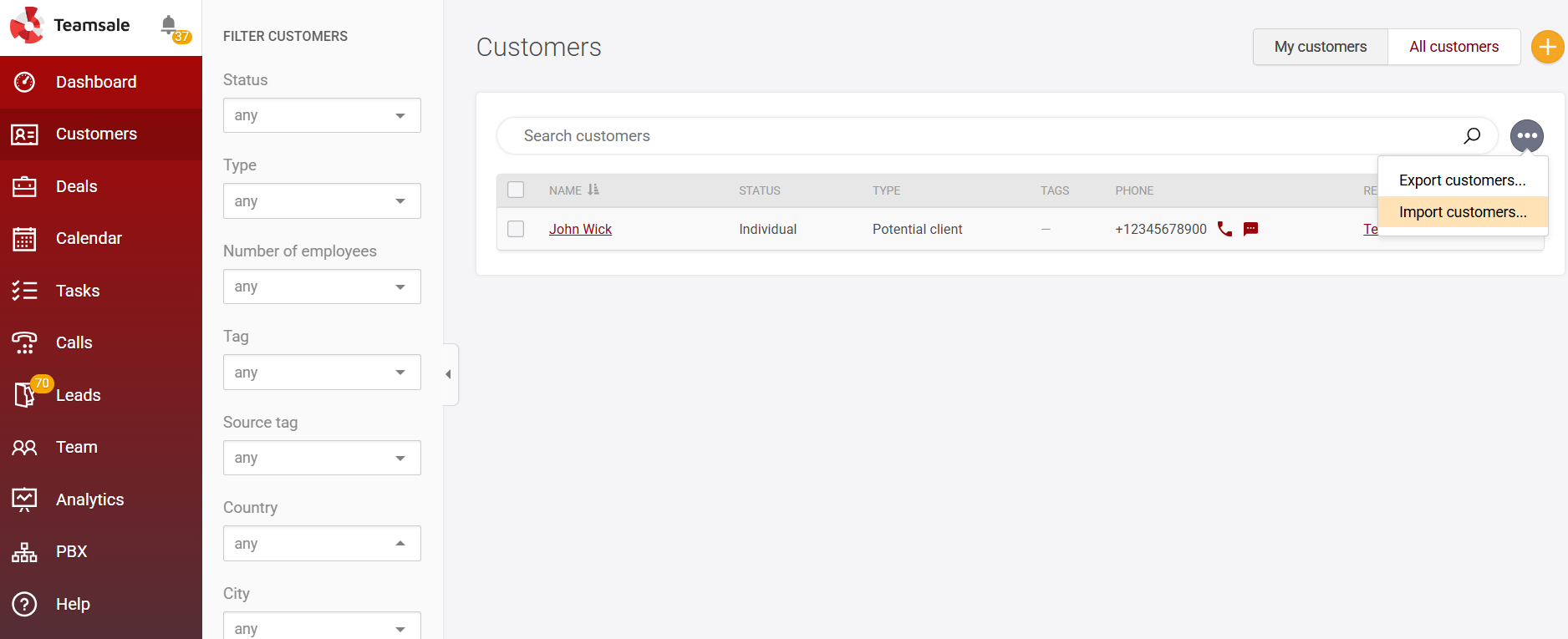
Во время импорта просто сопоставьте каждую колонку из вашего файла (например, Имя клиента, Номер телефона) с соответствующими полями в CRM.
Если вы не уверены, как правильно подготовить Excel-таблицу, добавьте несколько контактов вручную в CRM и затем экспортируйте их. Полученный файл можно использовать как шаблон.
Если у клиента несколько телефонных номеров, укажите их в одной ячейке, разделив запятыми.
Вы можете отменить импорт в любое время: нажмите ••• и выберите Отменить импорт.
Также вы можете добавлять клиентов и лиды вручную, нажав на значок + в правом верхнем углу соответствующих разделов CRM.
Для каждого клиента будет создана карточка. В карточке отображается информация о клиенте, журнал звонков, записи разговоров, SMS и email-переписка, а также заметки, добавленные членами команды.
Назначьте ответственных менеджеров
Ответственный менеджер — это сотрудник, который закреплен за конкретным клиентом или лидом и ведет работу с ним. Все звонки от такого клиента или лида можно направлять напрямую этому менеджеру.
Назначить ответственного менеджера можно следующими способами:
- Во время импорта, если один сотрудник отвечает за весь список.
- В разделах Клиенты или Лиды выберите нужные контакты, отметив чекбоксы, нажмите ••• и выберите Сменить ответственного менеджера.
Чтобы включить переадресацию звонков на назначенного менеджера:
- Перейдите в аккаунт Zadarma, в раздел Настройки — Интеграции и API, выберите Teamsale CRM и активируйте опцию Переадресация звонков на ответственного менеджера.
Наличие ответственного менеджера увеличивает удержание клиентов. Работа с одним и тем же специалистом формирует доверие, долгосрочные отношения и обеспечивает более персональный подход. Такой менеджер быстрее решает вопросы и лучше понимает потребности клиента.
Добавьте участников команды
В разделе Команда отображается список всех пользователей Teamsale, включая их контактную информацию, внутренний номер АТС, рабочие часы и группу, к которой они относятся. Чтобы позвонить коллеге, нажмите на значок телефона рядом с его именем. Зеленая точка на аватаре пользователя показывает, что он сейчас онлайн.
Администраторы могут добавлять новых пользователей CRM и редактировать существующие учетные записи. Чтобы добавить пользователя, нажмите на значок + в правом верхнем углу.
Затем укажите имя, email, назначьте внутренний номер АТС и нажмите Добавить пользователя. Пользователь получит письмо-приглашение со ссылкой, по которой сможет установить свой пароль и войти в свой субаккаунт.
- Share Invite: приглашение нескольких пользователей по email.
- Generate Link: создание ссылки-приглашения, которую можно отправить через мессенджеры или соцсети.
Чтобы отредактировать свой профиль, перейдите в раздел Настройки — Профиль в вашей CRM.
Управляйте доступом пользователей
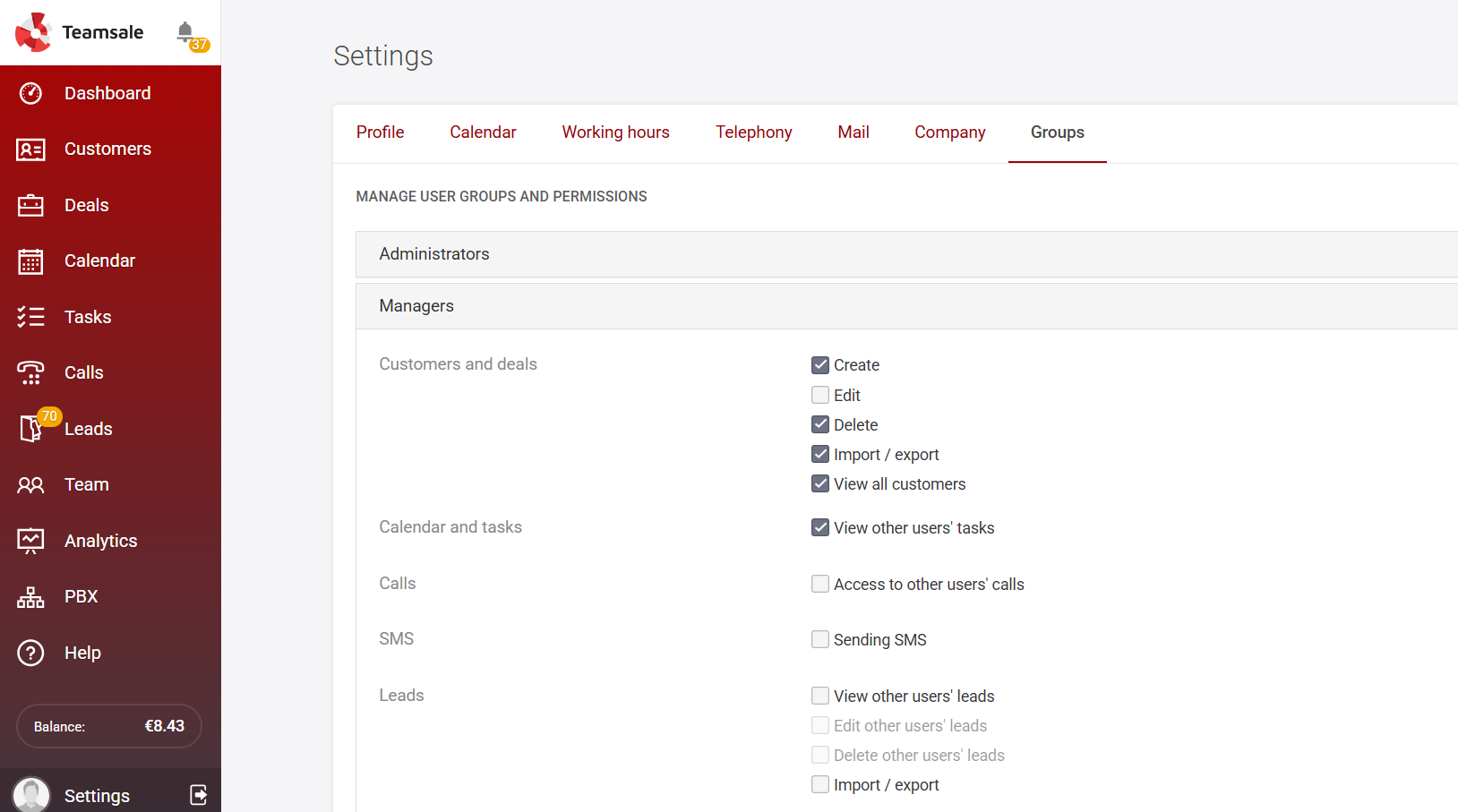
В разделе Настройки — Группы вы можете предоставлять или ограничивать доступ к определенным функциям Teamsale CRM для выбранных групп. Изменить группу пользователя можно в его профиле, в разделе Команда.
Начните совершать и принимать звонки
Каждый пользователь может выбрать один из двух вариантов для совершения и приема звонков:
- Webphone — встроенный номеронабиратель, расположенный в правом нижнем углу CRM.
- Другой софтфон — внешнее приложение, например Zadarma, доступное для iOS, Android, macOS или Windows.
Нужный вариант каждый пользователь может выбрать в разделе Настройки — Телефония.
Создавайте лиды автоматически
Вы можете включить или отключить автоматическое создание лидов в разделе Настройки — Телефония.
Используйте автоматический обзвон
С помощью встроенного вебфона вы и ваша команда можете автоматически обзванивать список выбранных номеров. Система начинает звонить с первого номера и переходит к следующему через пять секунд, если звонок не был принят или соединение разорвалось. Вы можете в любой момент поставить обзвон на паузу и возобновить позже.
Списки для обзвона можно создавать:
- В разделах Лиды или Клиенты. Отметьте нужные контакты галочками, затем нажмите ••• и выберите Добавить в список обзвона.
- Или напрямую через Обзвон во встроенном вебфоне CRM. Если вы звоните на неизвестные номера, после успешного разговора новые лиды будут созданы автоматически.
Анализируйте звонки и прослушивайте записи
Доступ к статистике звонков находится в разделе Звонки. Используйте фильтр, чтобы быстро найти нужный вызов. В этом же разделе можно прослушивать и скачивать записи разговоров.
Функцию записи звонков можно включить для каждого внутреннего номера в аккаунте Zadarma, в разделе Моя АТС — Внутренние номера. Объем облачного хранилища зависит от выбранного тарифного плана.
В этом разделе хранятся все звонки. Однако каждый звонок и его запись автоматически привязываются к соответствующей карточке клиента. Доступ к ним можно получить в разделе Клиенты.
Создавайте задачи и отслеживайте их выполнение
Вы можете создавать и управлять задачами в разделе Задачи. Используйте панель фильтров и представление списка, чтобы быстро находить нужные задачи.
Назначенные сотрудники будут получать email-уведомление с напоминанием о задаче.
Типы задач:
- Задача — стандартная задача, к которой можно добавить клиентов или ответственных сотрудников.
- Звонок — запланируйте важный звонок с клиентом на конкретное время.
- Видеоконференция — назначьте онлайн-встречу с клиентами или коллегами.
- SMS — настройте отправку отложенного SMS-сообщения, например: «Ваш заказ готов к выдаче в нашем офисе».
Улучшайте маркетинг с помощью SMS- и email-рассылок
В Teamsale CRM вы можете легко отправлять массовые SMS- и email-кампании клиентам или лидам. Информируйте их об обновлениях, отправляйте напоминания, делитесь новостями или поздравлениями.
SMS-рассылка: Откройте раздел Клиенты или Лиды и выберите нужные контакты, отметив их галочками.
Затем нажмите ••• и выберите Отправить SMS. В одну SMS-кампанию можно добавить до 20 контактов.
Email-рассылка: Откройте раздел Клиенты или Лиды и выберите контакты галочками.
Затем нажмите ••• и выберите Email-рассылка. В список рассылки можно добавить до 100 контактов.
Интегрируйте CRM с email, Facebook Messenger и Google Calendar
Вы можете интегрировать Teamsale CRM со следующими инструментами:
- Email: в разделе Настройки — Почта нажмите Добавить email, введите необходимые данные и нажмите Добавить. После этого вы сможете отправлять и получать письма прямо из карточек клиентов.
- Facebook Messenger: интеграция доступна через Zapier.
- Google Calendar: в разделе Настройки — Календарь нажмите Подключить Google Calendar.
Итоги
Excel отлично подходит для организации данных и выполнения простых задач. Это идеальный инструмент для стартапов и небольших проектов. Однако по мере роста бизнеса его ограничения становятся очевидными. Excel не может отслеживать взаимодействия с клиентами, автоматизировать процессы или предоставлять аналитику в реальном времени.
CRM решает эти задачи, централизуя информацию о клиентах, оптимизируя взаимодействие и предоставляя аналитику, которая помогает эффективно масштабировать бизнес.
Excel помогает начать. CRM помогает расти.
Вопросы и ответы
Какая CRM лучше всего подходит для малого бизнеса?
Teamsale CRM подходит для бизнеса любого размера. Благодаря простому интерфейсу и понятной настройке она может стать отличным выбором для малого бизнеса. Кроме того, она бесплатна, что помогает сократить расходы.
Как импортировать данные о клиентах в CRM?
В Teamsale CRM данные о клиентах можно импортировать всего за несколько кликов. Перейдите в раздел «Клиенты», нажмите на значок ••• и выберите «Импортировать». При необходимости укажите ответственного пользователя и нажмите «Импортировать». Затем сопоставьте каждую колонку из вашего файла с соответствующими полями CRM.
Чтобы создать шаблон таблицы, добавьте несколько контактов вручную и затем экспортируйте их. Экспортированную таблицу можно использовать как шаблон.
CRM или Excel: что лучше использовать для управления клиентами?
Вы можете использовать Microsoft Excel для хранения и упорядочивания базовых данных о клиентах. Однако если вам нужны более продвинутые возможности — командная работа, отслеживание лидов, карточки клиентов и более четкая организация рабочих процессов — лучше выбрать CRM-систему.
Какие данные нужно очистить перед переносом в CRM?
Перед переходом на CRM важно очистить и упорядочить данные:
- Удалите дубликаты: убедитесь, что каждый клиент или лид указан только один раз.
- Исправьте ошибки: поправьте опечатки, неправильно написанные имена и некорректные контактные данные.
- Обновите устаревшую информацию: проверьте номера телефонов, email-адреса и физические адреса.
- Унифицируйте форматы: убедитесь, что даты, номера телефонов и другие поля оформлены в одном стиле.
- Заполните недостающие данные: добавьте ключевую информацию, такую как имя клиента или номер телефона.