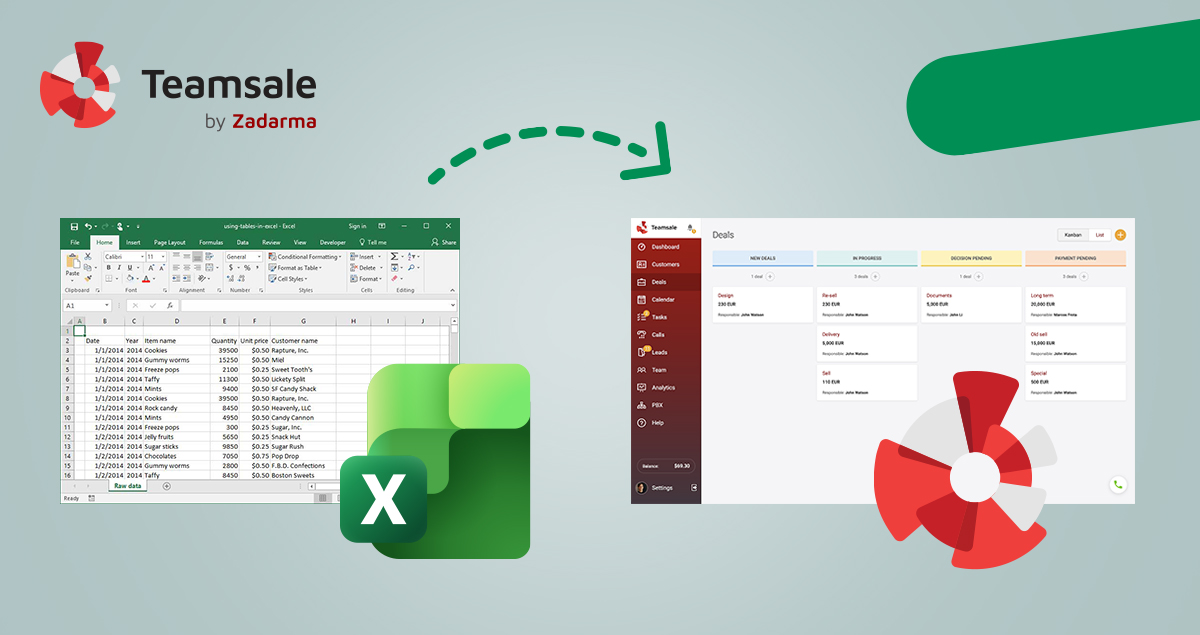
O Excel durante muitos anos foi uma ferramenta fiável para armazenar e organizar dados. Mas, à medida que o negócio cresce, as folhas de cálculo começam rapidamente a limitar. Se cada vez mais perde clientes de vista, se esquece dos follow-ups ou não consegue avaliar os resultados de forma objetiva, então está na altura de a sua equipa passar para um CRM. Neste guia, vamos explicar quando deve começar a pensar num CRM e como tornar a transição o mais suave possível.
- 5 sinais de alerta de que o Excel está a travar as suas vendas
- Vantagens de um CRM
- Como passar para um CRM sem complicações desnecessárias
- Apresentamos o Teamsale CRM: a escolha inteligente para a sua equipa
- Como começar a trabalhar com o Teamsale CRM
- Conclusões
- Perguntas e respostas
O Microsoft Excel surgiu em 1985 e, com o tempo, tornou-se parte integrante de praticamente qualquer negócio. Durante muitos anos, manteve-se como uma ferramenta indispensável para a organização de dados — familiar, fiável e conveniente.
No entanto, a tecnologia avançou bastante, e hoje existem soluções que podem apoiar o funcionamento das empresas de forma muito mais eficiente. Não se trata de abandonar o Excel de sempre, mas sim de ir além das suas limitações.
Talvez tenha chegado o momento de ponderar a implementação de um CRM. Este artigo vai ajudá-lo a tomar essa decisão.
5 sinais de alerta de que o Excel está a travar as suas vendas
O negócio cresce, desenvolve-se e exige ferramentas mais avançadas, capazes de acompanhar esse crescimento. Aquilo que funcionava bem no início, como as tabelas em Excel, rapidamente começa a ser sentido como uma limitação. Ferramentas desatualizadas conduzem ao caos, à perda de dados e a uma fraca colaboração dentro da equipa. Em vez de ajudar, acabam por atrasar o trabalho. Se começa a notar que os processos estão a perder eficiência, talvez tenha chegado a altura de passar para um CRM.
Estes são cinco sinais de que o Excel está a começar a travar as suas vendas:
- Não consegue acompanhar de forma prática os follow-ups e o histórico de comunicação.
- Várias pessoas trabalham na mesma tabela, o que faz com que os dados sejam constantemente sobrescritos, perdidos ou confundidos.
- É difícil obter análises e relatórios: os números estão dispersos e a sua análise ocupa demasiado tempo.
- Os potenciais clientes perdem-se ou são esquecidos. As oportunidades são desperdiçadas simplesmente porque não existe um sistema que ajude a acompanhá-las.
- Perde demasiado tempo a organizar e a gerir os dados dos clientes.
Vantagens de um CRM
CRM significa Customer Relationship Management — gestão do relacionamento com clientes. Trata-se de um sistema que permite armazenar todos os dados dos clientes numa única plataforma.
À primeira vista, um CRM pode parecer semelhante ao Excel, mas as diferenças entre ambos são muito significativas. O Excel limita-se a armazenar dados. Já um CRM não só gere a base de clientes como também simplifica os processos de trabalho, melhora a colaboração da equipa, ajuda a gerir e a analisar os dados dos clientes, entre muitas outras funcionalidades.
Resumindo, um CRM não é apenas um local para guardar dados. Transforma a informação em ações, ajuda a equipa a poupar tempo, a trabalhar de forma organizada e a fechar mais negócios. Utilizar o Excel como CRM significa abrandar o crescimento do negócio.
Como passar para um CRM sem complicações desnecessárias
Mudar de uma ferramenta habitual para algo completamente novo pode parecer complicado. Eis algumas recomendações práticas que vão ajudar a tornar esta transição mais simples e sem stress.
Atualize e verifique os dados no Excel: elimine duplicados, limpe e organize as tabelas, e apague contactos antigos que já não sejam seus clientes ou leads.
Escolha o CRM adequado: compare as opções disponíveis tendo em conta o tamanho da equipa, o orçamento e as funcionalidades necessárias. Sempre que possível, aproveite um período de teste gratuito.
Transfira os dados: a maioria dos CRM permite importar informação diretamente de ficheiros Excel. Antes de fazer a migração completa, teste o processo com um pequeno volume de dados.
Forme a sua equipa: explique como funciona o CRM, mostre como utilizá-lo e defina claramente as expectativas relativamente às tarefas de cada colaborador no sistema.
Integre o CRM com as ferramentas do dia a dia: email, Google Calendar, Facebook Messenger e outros serviços.
Apresentamos o Teamsale CRM: a escolha inteligente para a sua equipa
O Teamsale é um CRM na cloud, desenvolvido a pensar nas necessidades reais dos clientes e nos seus desafios do dia a dia.
Muitos CRM no mercado revelam-se demasiado complexos, caros e sobrecarregados de funcionalidades desnecessárias, que apenas confundem e cansam os utilizadores. A sua implementação exige muito tempo e esforço na formação da equipa. Por outro lado, existem CRM demasiado simples, que carecem de ferramentas essenciais e oferecem apenas um conjunto mínimo de funcionalidades.
O Teamsale CRM encontra o equilíbrio perfeito: é simples de utilizar, eficiente e responde verdadeiramente às necessidades do negócio. E, além disso, é totalmente gratuito.
Integrado com a telefonia VoIP da Zadarma, o Teamsale CRM permite pagar apenas pelos números, chamadas ou plano escolhido. Estas duas ferramentas funcionam perfeitamente em conjunto, permitindo configurar uma solução completa de telefonia empresarial e CRM em apenas alguns cliques. A própria central telefónica é gratuita — paga apenas pela mensalidade dos números virtuais e pelas chamadas efetuadas. Ao mesmo tempo, oferece funcionalidades avançadas, como:
- Período de teste gratuito
- Portabilidade de números
- Ramais internos
- Gravação de chamadas com armazenamento na cloud
- Caixa de correio de voz para e-mail
- Correio de voz visual (como opção adicional ou incluído no plano)
- Reconhecimento de voz e analítica (como opção adicional ou incluído no plano)
- Chamadas gratuitas entre utilizadores
- Transferência de chamadas, monitorização e modo de escuta assistida
- Cenários avançados de encaminhamento e IVR multinível (menu de voz interativo)
- Definição de horários de funcionamento e música de espera
- Aplicações para Android, iOS, Windows e macOS
- E muito mais.
No Teamsale CRM tem acesso a um vasto conjunto de ferramentas que simplificam o trabalho, aumentam a eficiência da equipa e ajudam a manter todo o processo de vendas sob controlo, incluindo:
- Período de teste gratuito
- Ferramentas para gestão de contactos e leads
- Gestão da base de clientes
- Acompanhamento de negócios e visualização do funil de vendas
- Gestão de tarefas e atividades
- Integrações com email, Google Calendar e Facebook Messenger
- Campanhas de SMS e email em massa
- Relatórios e painéis de análise
- Autodiscador
- Contas individuais para cada colaborador
- Portal de administração
- Webfone integrado (WebRTC)
- Ferramentas de colaboração em equipa
- Registo detalhado de chamadas
- E outras funcionalidades de CRM
Como começar a trabalhar com o Teamsale CRM
Nesta secção, apresentamos um guia passo a passo para o ajudar a iniciar rapidamente a utilização do CRM.
Ative o período de teste gratuito
Registe-se no site da Zadarma e ative o período de teste gratuito, confirmando o seu número de telefone de contacto. Em seguida, na página principal, clique em Configurar a central telefónica virtual na secção Telefonia Virtual. O sistema irá guiá-lo através de um processo de configuração simples. No primeiro passo, assinale obrigatoriamente a opção Criar Teamsale CRM gratuito.
Para uma configuração mais avançada da AТС, utilize a instrução detalhada ou contacte o nosso serviço de apoio ao cliente, disponível 24 horas por dia.
Crie a sua própria Teamsale CRM
Após concluir o passo anterior, será redirecionado para a página de configuração do Teamsale CRM. Introduza um nome de domínio, por exemplo o nome da sua empresa, para criar um link direto de acesso ao CRM.
De seguida, indique os dados do administrador que irá gerir o CRM. Caso seja necessário, poderá adicionar administradores adicionais mais tarde. Introduza também os dados dos restantes utilizadores do CRM — por exemplo, os membros da sua equipa.
Após clicar em Criar CRM, cada utilizador adicionado receberá um email com um link de convite, onde poderá definir a sua palavra-passe. Cada utilizador terá acesso individual à sua própria conta de CRM.
Depois disso, o sistema abrirá o painel principal do CRM, acessível apenas aos administradores. Pode aceder ao CRM através do link direto criado anteriormente ou através da secção Zadarma — Serviços — CRM na sua conta Zadarma.
Importe os seus clientes ou leads
Depois de organizar a tabela do Excel e eliminar todos os dados desnecessários e duplicados, pode importá-la para o CRM.
- Antes da importação, separe os clientes e os leads (potenciais clientes) em diferentes tabelas do Microsoft Excel.
Certifique-se também de que:
- Todos os números de telefone estão indicados no formato internacional com o sinal “+”.
- As células com números de telefone estão no formato "Texto".
Na secção CRM Clientes ou Leads, clique no menu •••, selecione Importar e carregue o seu ficheiro.
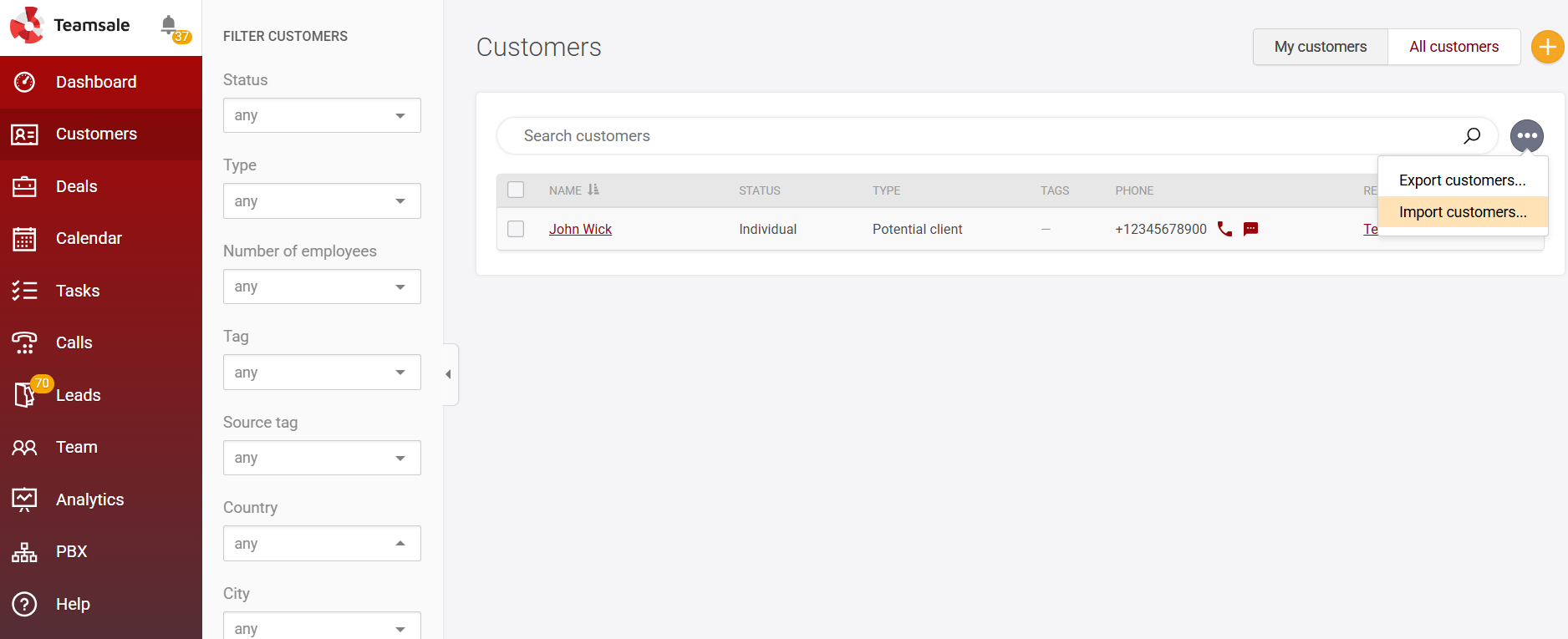
Durante a importação, basta associar cada coluna do seu ficheiro (por exemplo, Nome do cliente, Número de telefone) aos campos correspondentes no CRM.
Se não tiver a certeza de como preparar corretamente a tabela do Excel, adicione alguns contactos manualmente no CRM e, de seguida, exporte-os. O ficheiro obtido pode ser utilizado como modelo.
Se um cliente tiver vários números de telefone, indique-os na mesma célula, separados por vírgulas.
Pode cancelar a importação a qualquer momento: clique em ••• e selecione Cancelar importação.
Também pode adicionar clientes e leads manualmente, clicando no ícone + no canto superior direito das respetivas secções do CRM.
Será criado um cartão para cada cliente. No cartão são apresentadas as informações do cliente, o registo de chamadas, as gravações das conversas, o histórico de SMS e emails, bem como as notas adicionadas pelos membros da equipa.
Designe os gestores responsáveis
O gestor responsável é o colaborador que fica associado a um cliente ou lead específico e que acompanha todo o seu processo. Todas as chamadas desse cliente ou lead podem ser encaminhadas diretamente para esse gestor.
Pode designar um gestor responsável das seguintes formas:
- Durante a importação, caso um único colaborador seja responsável por toda a lista.
- Nas secções Clientes ou Leads, selecione os contactos pretendidos através das caixas de seleção, clique em ••• e escolha Alterar gestor responsável.
Para ativar o encaminhamento de chamadas para o gestor responsável designado:
- Aceda à sua conta Zadarma, na secção Definições - Integrações e API, selecione Teamsale CRM e ative a opção Encaminhamento de chamadas para o gestor responsável.
A existência de um gestor responsável aumenta a retenção de clientes. Trabalhar sempre com o mesmo especialista cria confiança, relações de longo prazo e proporciona uma abordagem mais personalizada. Esse gestor resolve os assuntos mais rapidamente e compreende melhor as necessidades do cliente.
Adicione membros à equipa
Na secção Equipa é apresentado um registo de todos os utilizadores do Teamsale, incluindo os seus dados de contacto, número interno da AТС, horário de trabalho e o grupo a que pertencem. Para ligar a um colega, clique no ícone do telefone junto ao seu nome. O ponto verde no avatar do utilizador indica que este se encontra online.
Os administradores podem adicionar novos utilizadores ao CRM e editar contas já existentes. Para adicionar um utilizador, clique no ícone + no canto superior direito.
De seguida, introduza o nome, o email, atribua um número interno da central telefónica e clique em Adicionar utilizador. O utilizador receberá um email de convite com um link através do qual poderá definir a sua palavra-passe e aceder à sua subconta.
- Share Invite: convite de vários utilizadores por email.
- Generate Link: criação de um link de convite que pode ser enviado por mensageiros ou redes sociais.
Para editar o seu perfil, aceda à secção Configurações — Perfil no seu CRM.
Gerir os acessos dos utilizadores
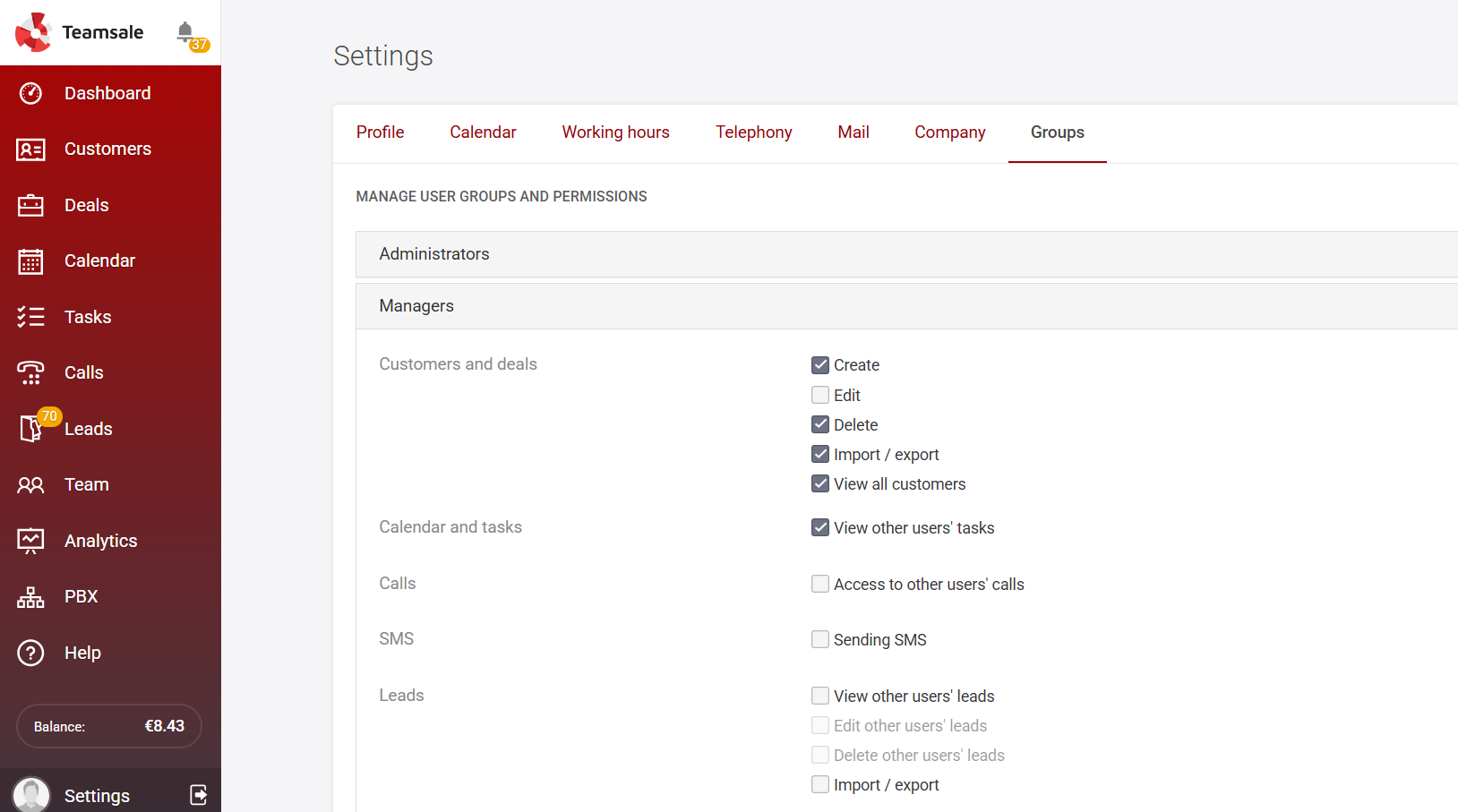
Na secção Configurações — Grupos, pode conceder ou limitar o acesso a determinadas secções do Teamsale CRM para grupos específicos. Pode alterar o grupo de um utilizador no respetivo perfil, na secção Equipa.
Comece a fazer e a receber chamadas
Cada utilizador pode escolher uma de duas opções para efetuar e receber chamadas:
- Webphone - marcador integrado, localizado no canto inferior direito do CRM.
- Outro softphone - aplicação externa, por exemplo a Zadarma, disponível para iOS, Android, macOS ou Windows.
A opção pretendida pode ser escolhida por cada utilizador na secção Configurações — Telefonia.
Crie leads automaticamente
Pode ativar ou desativar a criação automática de leads na secção Configurações — Telefonia.
Utilize o autodiscador
Com o webfone integrado, você e a sua equipa podem ligar automaticamente para uma lista de números selecionados. O sistema começa pelo primeiro número e passa para o seguinte ao fim de cinco segundos, caso a chamada não seja atendida ou a ligação seja interrompida. Pode colocar o autodiscador em pausa a qualquer momento e retomá-lo mais tarde.
As listas de chamadas automáticas podem ser criadas da seguinte forma:
- Nas secções Leads ou Clientes. Selecione os contactos pretendidos através das caixas de seleção, em seguida clique em ••• e escolha Adicionar à lista de autodiscador.
- Ou diretamente através de Autodiscador no webfone integrado do CRM. Se estiver a ligar para números desconhecidos, após uma chamada bem-sucedida, os novos leads serão criados automaticamente.
Analise as chamadas e ouça as gravações
O acesso às estatísticas das chamadas encontra-se na secção Chamadas. Utilize o filtro para encontrar rapidamente a chamada pretendida. Nesta mesma secção é possível ouvir e descarregar as gravações.
A função de gravação de chamadas pode ser ativada para cada número interno na conta Zadarma, na secção A Minha AТС — Números internos. O volume de armazenamento na cloud depende do plano tarifário selecionado.
Nesta secção ficam guardadas todas as chamadas. No entanto, cada chamada e respetiva gravação ficam automaticamente associadas ao cartão do cliente correspondente. O acesso é feito através da secção Clientes.
Crie tarefas e acompanhe a sua execução
Pode criar e gerir tarefas na secção Tarefas. Utilize o painel de filtros e a visualização em lista para encontrar rapidamente as tarefas necessárias.
Os colaboradores atribuídos receberão uma notificação por email como lembrete da tarefa.
Tipos de tarefas:
- Tarefa — tarefa padrão à qual podem ser associados clientes ou colaboradores responsáveis.
- Chamada — agende uma chamada importante com o cliente para uma hora específica.
- Videoconferência — marque uma reunião online com clientes ou colegas.
- SMS — configure o envio de uma mensagem SMS agendada, por exemplo: «A sua encomenda está pronta para levantamento no nosso escritório».
Melhore o marketing com campanhas de SMS e email
No Teamsale CRM pode facilmente enviar campanhas de SMS e email em massa para clientes ou leads. Informe-os sobre atualizações, envie lembretes, partilhe novidades ou mensagens de felicitações.
Envio de SMS: Abra a secção Clientes ou Leads e selecione os contactos pretendidos através das caixas de seleção.
Em seguida, clique em ••• e escolha Enviar SMS. A uma campanha de SMS podem ser adicionados até 20 contactos.
Envio de email: Abra a secção Clientes ou Leads e selecione os contactos através das caixas de seleção.
Depois, clique em ••• e escolha Campanha de email. À lista de envio podem ser adicionados até 100 contactos.
Integre o CRM com email, Facebook Messenger e Google Calendar
Pode integrar o Teamsale CRM com as seguintes ferramentas:
- Email: na secção Configurações — Correio, clique em Adicionar email, introduza os dados necessários e clique em Adicionar. Após isso, poderá enviar e receber emails diretamente a partir dos cartões dos clientes.
- Facebook Messenger: a integração está disponível através do Zapier.
- Google Calendar: na secção Configurações — Calendário, clique em Ligar Google Calendar.
Conclusões
O Excel é uma excelente ferramenta para organizar dados e executar tarefas simples. É ideal para startups e pequenos projetos. No entanto, à medida que o negócio cresce, as suas limitações tornam-se evidentes. O Excel não permite acompanhar interações com clientes, automatizar processos ou fornecer analítica em tempo real.
Um CRM resolve estes desafios ao centralizar a informação dos clientes, otimizar a interação e fornecer dados analíticos que ajudam a escalar o negócio de forma eficiente.
O Excel ajuda a começar. O CRM ajuda a crescer.
Perguntas e respostas
Qual é o CRM mais indicado para pequenas empresas?
O Teamsale CRM é adequado para empresas de qualquer dimensão. Graças a uma interface simples e a uma configuração intuitiva, pode ser uma excelente escolha para pequenas empresas. Além disso, é gratuito, o que ajuda a reduzir custos.
Como importar dados de clientes para o CRM?
No Teamsale CRM, os dados dos clientes podem ser importados em apenas alguns cliques. Vá até à secção «Clientes», clique no ícone ••• e selecione «Importar clientes». Se necessário, indique o utilizador responsável e clique em «Importar». Em seguida, associe cada coluna do seu ficheiro aos campos correspondentes do CRM.
Para criar um modelo de tabela, adicione alguns contactos manualmente e depois exporte-os. A tabela exportada pode ser utilizada como modelo.
CRM ou Excel: o que é melhor utilizar para gerir clientes?
Pode utilizar o Microsoft Excel para armazenar e organizar dados básicos sobre os clientes. No entanto, se precisar de funcionalidades mais avançadas — trabalho em equipa, acompanhamento de leads, fichas de clientes e uma organização mais clara dos processos de trabalho — é preferível escolher um sistema CRM.
Que dados devem ser limpos antes da migração para o CRM?
Antes de passar para um CRM, é importante limpar e organizar os dados:
- Remova duplicados: certifique-se de que cada cliente ou lead aparece apenas uma vez.
- Corrija erros: retifique erros ortográficos, nomes mal escritos e dados de contacto incorretos.
- Atualize informação desatualizada: verifique números de telefone, endereços de email e moradas.
- Uniformize os formatos: certifique-se de que datas, números de telefone e outros campos seguem o mesmo formato.
- Preencha os dados em falta: adicione informações essenciais, como o nome do cliente ou o número de telefone.