Przez lata Excel sprawdzał się jako niezawodne narzędzie do przechowywania i organizowania danych. Jednak w miarę rozwoju firmy arkusze kalkulacyjne mogą szybko stać się niewystarczające. Jeśli zaczynasz tracić kontrolę nad relacjami z klientami oraz śledzeniem postępów zespołu, CRM może być rozwiązaniem, którego potrzebujesz. Ten artykuł pomoże Ci zrozumieć, kiedy zdecydować się na wdrożenie CRM i jak przejść płynnie.
- 5 sygnałów, że Excel hamuje Twoją sprzedaż
- Zalety systemu CRM
- Jak sprawnie przejść na system CRM
- Poznaj Teamsale CRM: dobry wybór dla Twojej firmy
- Jak zacząć korzystać z Teamsale CRM
- Podsumowanie
- FAQ
Microsoft Excel został przedstawiony w 1985 roku i z czasem stał się nieodłącznym elementem niemal każdej firmy. Przez lata był po prostu niezastąpiony przy porządkowaniu danych. Wszyscy wiemy, że to narzędzie jest niezawodne.
Technologia poszła jednak naprzód, i obecnie oferuje bardziej skuteczne rozwiązania. Nie chodzi tu wcale o to, że trzeba rezygnować z wygody, do której przyzwyczaił nas Excel, i rzucać się na poszukiwanie nowych rozwiązań. Mówimy, że warto przeanalizować, w jakich sytuacjach możliwości tego programu są niewystarczające, i znaleźć bardziej odpowiednie narzędzia.
Być może jednym z rozwiązań, którego potrzebujesz, jest system CRM. Ten artykuł pomoże Ci zrozumieć czym jest CRM oraz jakie są jego możliwości.
5 sygnałów, że Excel hamuje Twoją sprzedaż
Każdy biznes rozwija się i zmienia, a to wymaga narzędzi, które nadążą za tym tempem. To, co sprawdzało się na początku, jak prosty arkusz kalkulacyjny, z czasem staje się balastem. Przestarzałe metody pracy to prosty przepis na chaos, utratę danych i problemy z komunikacją w zespole. Zamiast wspierać sprzedaż, takie narzędzia tylko ją spowalniają. Jeśli czujesz, że tracisz panowanie nad procesami, to wyraźny znak, że pora przejść na CRM.
5 oznak, że Excel blokuje Twój potencjał sprzedażowy:
- Nie masz pod ręką danych klientów i zdarza Ci się zapomnieć o telefonie czy umówionym spotkaniu.
- Wspólna praca na pliku to koszmar. Dane zostają nadpisane, wymazane i po prostu pomieszane.
- Nie możesz łatwo wygenerować raporty. Zamiast uzyskać szybki wgląd w dane, masz liczby rozrzucone po całym pliku, a ich przeanalizowanie pochłania mnóstwo czasu.
- Potencjalne klienci giną w morzu komórek. Szanse sprzedażowe uciekają Ci sprzed nosa tylko dlatego, że nie masz systemu, który by je monitorował.
- Tracisz godziny na ręczne porządkowanie bazy danych.
Zalety systemu CRM
Skrót CRM oznacza Customer Relationship Management. To system, który pozwala przechowywać wszystkie dane związane z klientami na jednej platformie.
Na pierwszy rzut oka może to kojarzyć się z Excelem, ale różnice są istotne. Arkusze kalkulacyjne służą jedynie do przechowywania danych. CRM to coś więcej niż rozbudowana baza klientów – to system, który pomaga usprawnić pracę, poprawia przekazywanie informacji w zespole, ułatwia zarządzanie danymi i ich analizę, i wiele, wiele więcej.
Krótko mówiąc, CRM nie tylko przechowuje informacje. Zamienia je w konkretne działania, pomagając Twojemu zespołowi oszczędzać czas, utrzymywać porządek i finalizować więcej transakcji. Używanie Excela w tym celu to prosta droga do spowolnienia rozwoju firmy.
Jak sprawnie przejść na system CRM
Zmiana narzędzia, do którego jesteś przyzwyczajony, na zupełnie nowy system może wydawać się przytłaczająca. Poniżej znajdziesz praktyczne wskazówki, jak przejść na CRM bez zbędnego stresu.
Uporządkuj dane w Excelu: usuń duplikaty, uporządkuj arkusze oraz skasuj stare kontakty, które nie są już aktywnymi klientami.
Wybierz odpowiedni system CRM: porównaj dostępne opcje, biorąc pod uwagę wielkość zespołu, budżet oraz zestaw narzędzi niezbędnych do pracy. Pamiętaj, aby skorzystać z darmowego okresu próbnego, jeśli jest dostępny.
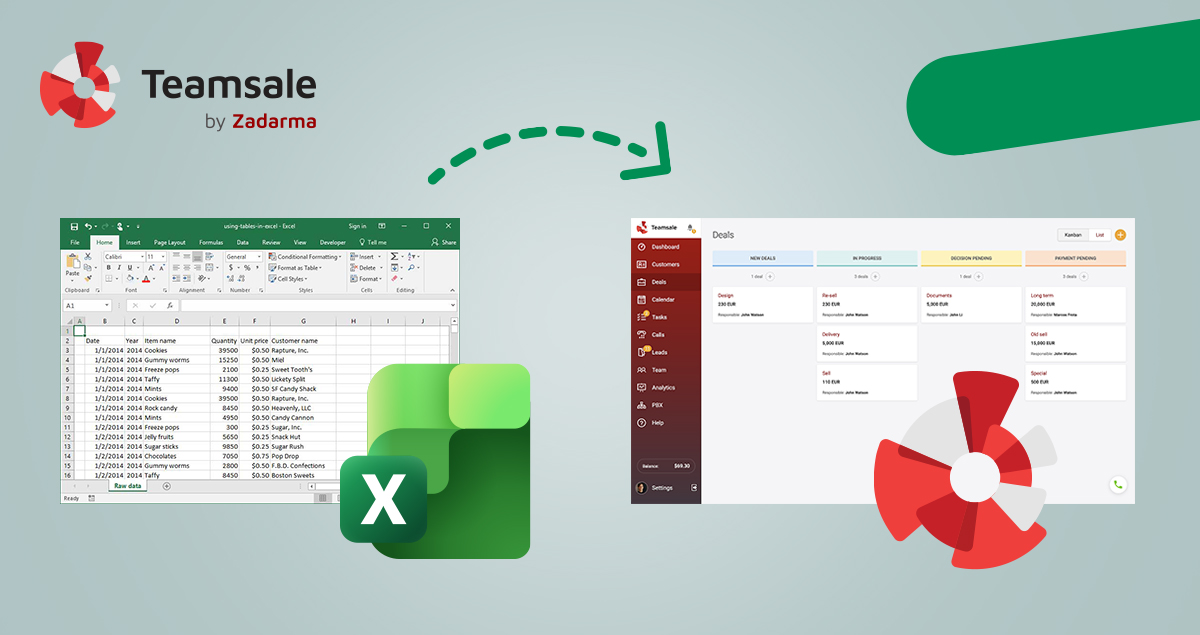
Przenieś dane: większość systemów CRM umożliwia import danych bezpośrednio z arkuszy Excela. Zawsze przetestuj ten proces na pliku próbnym, zanim zdecydujesz się na pełną migrację danych.
Przeszkól zespół: wyjaśnij, jak działa nowy system, pokaż pracownikom, jak z niego korzystać i jasno określ, jakie są oczekiwania dotyczące ich roli i codziennej pracy.
Zadbaj o integrację z narzędziami, których używasz: e-mail, Kalendarzem Google, Facebook Messenger, etc.
Poznaj Teamsale CRM: dobry wybór dla Twojej firmy
Teamsale to system CRM działający w chmurze. Został zaprojektowany z myślą o użytkownikach i skupia się na dostarczaniu rozwiązań, których firma naprawdę potrzebuje.
Wiele systemów CRM dostępnych na rynku jest zbyt skomplikowanych, drogich i przeładowanych zbędnymi funkcjami, co potrafi przytłoczyć zespół i wydłużyć czas szkolenia. Inne z kolei okazują się zbyt podstawowe, mają ograniczone możliwości i po prostu nie spełniają wymagań nowoczesnego biznesu.
Teamsale CRM osiąga idealną równowagę, dostarczając wielofunkcyjne i intuicyjne rozwiązanie, które odpowiada na realne potrzeby biznesowe. Co ważne, jest ono całkowicie darmowe.
System Teamsale CRM jest zintegrowany z centralą PBX Zadarma, dzięki czemu płacisz jedynie za numery, połączenia lub wybrany pakiet. Oba narzędzia idealnie ze sobą współpracują, pozwalając na tworzenie prawdziwego biznesowego systemu telefonicznego w zaledwie kilka kliknięć. Centrala PBX jest darmowa i wyposażona w szereg przydatnych funkcji, takich jak:
- Darmowy okres próbny
- Przeniesienie numerów
- Numery wewnętrzne
- Nagranie rozmów w chmurę
- Wysłanie powiadomień poczty głosowej na maila
- Rozpoznawanie nagrań poczty głosowej (wliczone w cenę pakietu lub dodatkowo płatne)
- Analityka mowy (wliczone w cenę pakietu albo dodatkowo płatne)
- Darmowe połączenia pomiędzy użytkownikami centrali
- Przekierowanie połączeń, monitorowanie rozmów
- Zaawansowane ustawienia scenariuszy połączeń przychodzących oraz menu głosowych (IVR)
- Ustawienia godzin pracy i melodii oczekiwania
- Aplikacje do połączeń dla platform Android, IOS, Windows, MacOS
- I wiele innych
Jeśli chodzi o część CRM, Teamsale oferuje szeroką gamę narzędzi, które usprawnią Twoją pracę, zwiększą efektywność zespołu i pozwolą uporządkować proces sprzedaży. Wśród nich znajdziesz:
- Darmowy okres próbny
- Oprogramowanie do zarządzania kontaktami i leadami
- Monitorowanie transakcji oraz wizualizacja lejka sprzedażowego
- Zarządzanie zadaniami
- Integracja z pocztą, Kalendarzem Google i Facebook Messenger
- Zbiorcza wysyłka maili oraz SMS
- Dashboardy analityczne
- Narzędzie do automatycznego wybierania numerów
- Indywidualne konta dla każdego członka zespołu
- Panel administratora
- Wbudowany webphone (WebRTC)
- Narzędzia do komunikacji i współpracy zespołowej
- Szczegółowa historia połączeń
- I wiele innych funkcji CRM
Jak zacząć korzystać z Teamsale CRM
W tej sekcji znajdziesz szczegółową instrukcję, jak krok po kroku rozpocząć pracę z systemem CRM.
Aktywuj darmowy okres próbny
Zarejestruj się na stronie Zadarma i aktywuj darmowy okres próbny, potwierdzając swój numer telefonu kontaktowego. Następnie, na stronie głównej kliknij Utwórz centralę w sekcji Bezpłatna centrala. System przeprowadzi Cię przez prosty proces konfiguracji. W pierwszym kroku koniecznie zaznacz opcję Utwórz darmową Teamsale CRM.
W przypadku bardziej zaawansowanej konfiguracji centrali PBX, skorzystaj ze szczegółowej instrukcji albo skontaktuj się z naszym zespołem wsparcia dostępnym 24/7.
Utwórz Teamsale CRM
Po zakończeniu poprzedniego kroku zostaniesz automatycznie przekierowany na stronę konfiguracji Teamsale CRM. Wprowadź nazwę domeny (np. nazwę swojej firmy), która posłuży do utworzenia bezpośredniego linku do Twojego systemu CRM.
Następnie wprowadź dane administratora, który będzie zarządzał systemem. W razie potrzeby później będziesz mógł dodać kolejnych administratorów. Na koniec wprowadź dane pozostałych użytkowników CRM, na przykład członków swojego zespołu.
Gdy klikniesz Utwórz CRM, każdy dodany użytkownik otrzyma e-mail z linkiem aktywacyjnym, w którym będzie mógł ustawić swoje hasło. Wszyscy użytkownicy będą mieć osobny dostęp do swoich kont w systemie CRM.
Następnie system otworzy pulpit, do którego mają dostęp tylko administratorzy. Do platformy CRM możesz logować się za pomocą utworzonego wcześniej bezpośredniego linku lub poprzez zakładkę Zadarma - Usługi - CRM w Twoim panelu klienta.
Import klientów i leadów
Gdy już uporządkujesz arkusz Excela i usuniesz z niego zbędne oraz duplikowane dane, możesz przystąpić do ich importu do systemu CRM.
- Przed importem rozdziel klientów od leadów (potencjalnych klientów) na osobne arkusze programu Microsoft Excel.
Również zadbaj o to, aby:
- Wszystkie numery telefonów były podane w formacie międzynarodowym ze znakiem „+”.
- Komórki zawierające numery telefonów miały ustawiony format Tekstowy.
W zakładce Klienci lub Leads w CRM, kliknij w •••, wybierz opcję Importuj i wgraj plik.
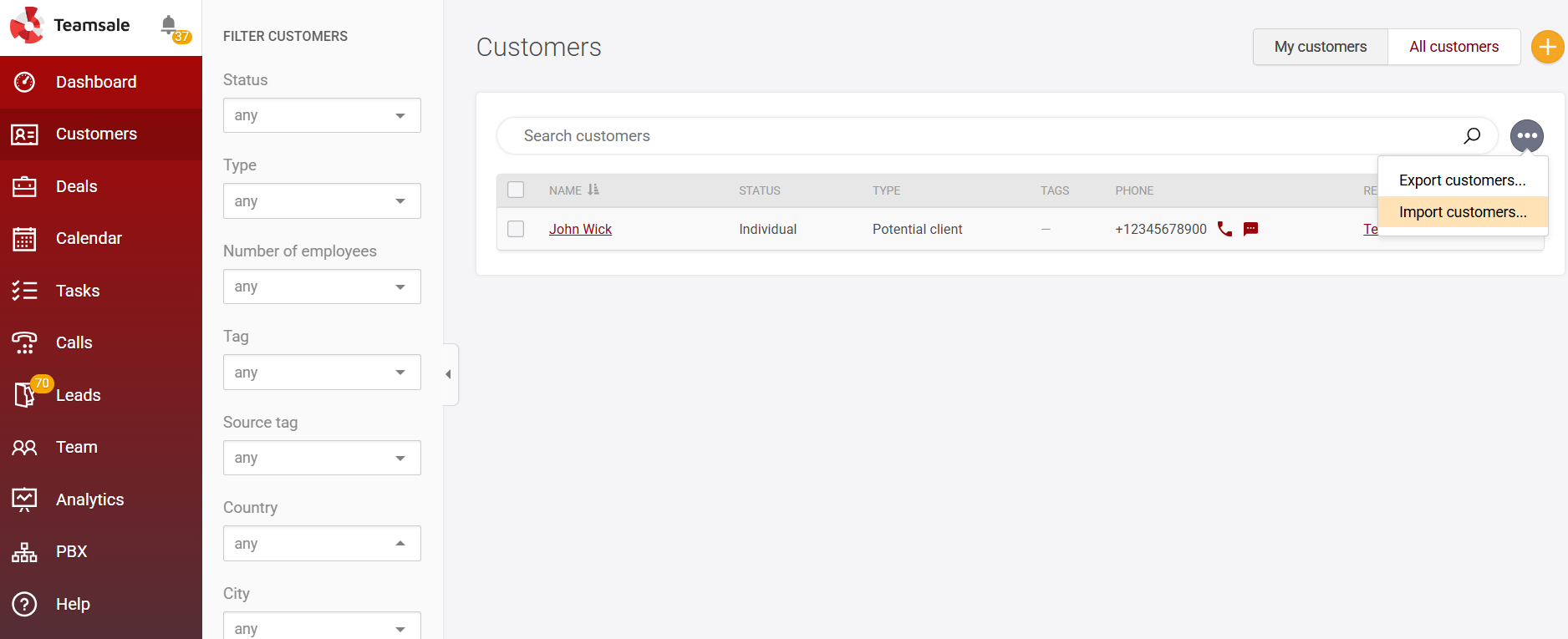
W trakcie importu dopasuj kolumny z pliku (np. imię, numer telefonu) do odpowiednich pól w systemie CRM.
Jeżeli nie jesteś pewien, jak przygotować arkusz Excela, możesz dodać kilka kontaktów ręcznie do CRM, a następnie je wyeksportować. Wyeksportowany arkusz posłuży Ci jako szablon.
Jeżeli klient posiada kilka numerów telefonów, umieść je w tej samej komórce, oddzielając je przecinkami.
Import możesz anulować w dowolnym momencie, klikając symbol ••• i wybierając opcję Anuluj Import .
Klientów i leady możesz także dodawać ręcznie, klikając symbol + w prawym górnym rogu w odpowiednich zakładkach systemu CRM.
Dla każdego klienta automatycznie tworzona jest karta klienta. Znajdziesz w niej wszystkie informacje o kliencie, szczegółową historię połączeń, nagrane rozmowy, SMS, e-mail oraz notatki dodane przez członków zespołu.
Przypisz osób odpowiedzialnych
Osoba odpowiedzialna to pracownik zespołu przypisany do obsługi i wspierania konkretnego klienta lub leada. Możesz kierować wszystkie połączenia od danego klienta bezpośrednio do przypisanego menedżera.
Przypisać osobę odpowiedzialną możesz jednym z następującym sposobów:
- W trakcie importu danych, jeśli ta sama osoba jest odpowiedzialna za całą listę kontaktów
- W zakładce Klienci lub Leads, zaznacz kontakty (poprzez pola wyboru), kliknij symbol ••• i wybierz opcję Zmień odpowiedzialnego.
Aby włączyć kierowanie połączeń do osoby odpowiedzialnej:
- W panelu klienta Zadarma, przejdź do zakładki Ustawienia - Integracje i API i wybierz Teamsale CRM. Włącz opcję Kierowanie połączeń do odpowiedzialnego.
Przypisanie menedżera odpowiedzialnego znacząco ulepsza relacje z klientami. Praca z tym samym specjalistą buduje zaufanie i zapewnia długoterminową współpracę, dzięki spersonalizowanemu podejściu. Odpowiedzialny menedżer może szybciej rozwiązywać problemy i lepiej rozumieć potrzeby klienta.
Dodaj członków zespołu
Zakładka Zespół wyświetla listę wszystkich użytkowników Teamsale wraz z danymi kontaktowymi, numerem wewnętrznym centrali PBX, godzinami pracy oraz grupą, do której należą. Aby zadzwonić do współpracownika, kliknij ikonę telefonu obok jego nazwiska. Zielona kropka przy awatarze użytkownika oznacza, że jest on aktualnie online.
Administratorzy mają możliwość dodawania nowych użytkowników CRM oraz edytowania istniejących kont. Aby dodać nowego użytkownika, kliknij symbol + w prawym górnym rogu.
Następnie wprowadź jego imię i nazwisko, adres e-mail, przypisz numer wewnętrzny centrali PBX i kliknij Dodaj użytkownika. Użytkownik otrzyma e-mail z linkiem do ustawienia własnego hasła i uzyskania dostępu do swojego konta.
- Wyślij zaproszenie: zaproś kilku użytkowników, wprowadzając ich adresy e-mail.
- Wygeneruj link: utwórz link z zaproszeniem do udostępnienia np. na czacie służbowym.
Aby edytować swój własny profil, przejdź do zakładki Ustawienia - Profil w CRM.
Zarządzanie dostępem użytkowników
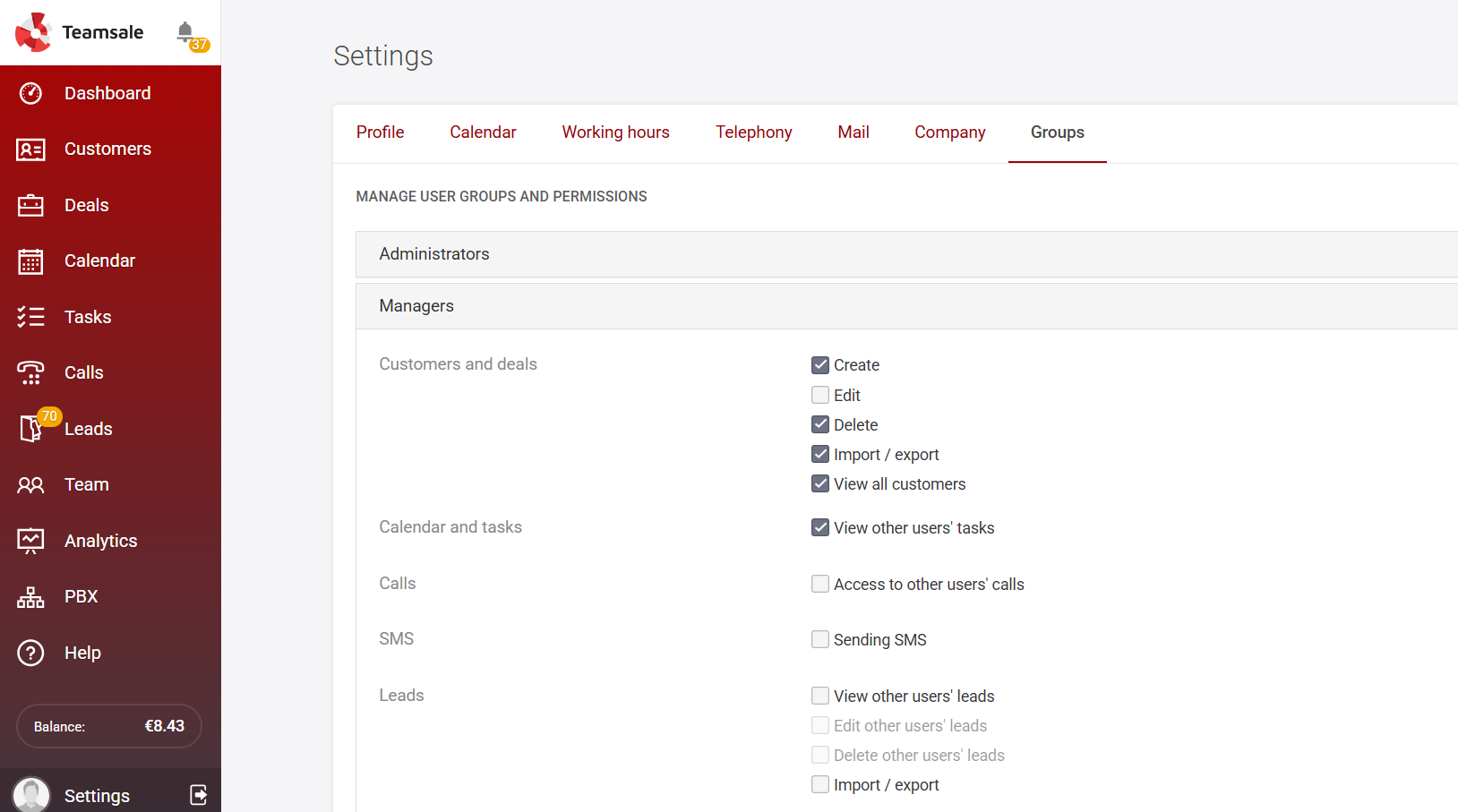
W zakładce Ustawienia - Grupy, możesz przyznawać lub ograniczać wybranym grupom dostęp do poszczególnych zakładek Teamsale CRM. Grupę, do której należy dany użytkownik, możesz zmienić w jego profilu, w zakładce Zespół.
Rozpocznij wykonywanie i odbieranie połączeń
Każdy użytkownik ma do wyboru dwie opcje wykonywania i odbierania połączeń:
- Webphone - wbudowany widżet dostępny w prawym dolnym rogu systemu CRM.
- Zewnętrzny softphone - zewnętrzna aplikacja, np. Zadarma, dostępna dla systemów iOS, Android, MacOS oraz Windows.
Wybrać opcję odbioru połączeń użytkownik może samodzielnie w zakładce Ustawienia - Telefonia.
Automatyczne tworzenie leadów
Automatyczne tworzenie leadów można włączyć lub wyłączyć w zakładce Ustawienia - Telefonia.
Korzystaj z automatycznego wybierania numerów
Korzystając z wbudowanego webphone, Ty i Twój zespół możecie automatycznie dzwonić do wybranych kontaktów z listy. System rozpoczyna połączenie od pierwszego numeru i przechodzi do następnego po pięciu sekundach, jeśli poprzednie połączenie nie zostanie odebrane lub zostanie rozłączone. Wybieranie numerów można wstrzymać w dowolnym momencie i wznowić później.
Listę do automatycznego wybierania numerów można utworzyć:
- W zakładkach Klienci lub Leads. Zaznacz kontakty, a następnie kliknij symbol ••• i wybierz Dodaj do listy automatycznego wybierania.
- Lub bezpośrednio w zakładce Auto Dialer w webphonie. Jeśli dzwonisz pod jeszcze nie zapisane w bazie numery, po udanej rozmowie nowe leady zostaną utworzone automatycznie.
Analizuj połączenia i słuchaj nagrań rozmów
Dostęp do statystyk połączeń uzyskasz w zakładce Połączenia. Użyj filtrów, aby szybko znaleźć interesujące Cię rozmowy. W tej samej sekcji możesz odsłuchać i pobrać nagrania połączeń.
Funkcje nagrywania połączeń możesz włączyć dla każdego numeru wewnętrznego w panelu klienta Zadarma, w zakładce Moja centrala - Numery wewnętrzne. Dostępna pojemność pamięci w chmurze zależy od wybranego pakietu taryfowego.
W tej sekcji są przechowywane wszystkie nagrania połączeń. Należy jednak pamiętać, że każda rozmowa i jej nagranie są również automatycznie dodawane do karty klienta, do której masz dostęp w zakładce Klienci .
Twórz i monitoruj zadania
Tworzyć i zarządzać zadaniami można w zakładce Zadania. Użyj filtrów, wybierając widok listy zadań, aby szybko znaleźć potrzebne zadania.
Przypisani pracownicy otrzymają powiadomienie drogą mailową przypominające o nadchodzącym zadaniu.
Rodzaje zadań:
- Zadanie - standardowa czynność, do której możesz przypisać klienta lub osobę odpowiedzialną
- Połączenie - zaplanuj rozmowę z klientem na określoną godzinę
- Wideokonferencja - ustal spotkanie online z klientami lub pracownikami
- SMS - zaplanuj wysyłkę wiadomości SMS na później, na przykład: „Twoja paczka jest gotowa do odbioru w naszym biurze”.
Wzmocnij swój marketing kampaniami SMS i e-mail
Z Teamsale CRM z łatwością można zorganizować zbiorczą wysyłkę SMS i e-mail do klientów lub leadów. Możesz informować ich o aktualizacjach, wysyłać przypomnienia, udostępniać nowości lub przesyłać życzenia świąteczne.
Zbiorcza wysyłka SMS: przejdź do zakładki Klienci lub Leads i zaznacz kontakty, używając pól wyboru.
Następnie kliknij ••• i wybierz opcję Wyślij SMS. W ramach jednej kampanii SMS możesz dodać maksymalnie 20 kontaktów.
Wysyłka e-mail: przejdź do zakładki Klienci lub Leads i zaznacz kontakty, używając pól wyboru.
Następnie kliknij ••• i wybierz opcję Wysyłka e-mail. Możesz dodać do 100 kontaktów do listy wysyłki.
Integracja e-mail, Facebook Messenger oraz Kalendarzem Google
Z systemem Teamsale CRM możesz zintegrować następujące narzędzia:
- E-mail: w zakładce Ustawienia - Poczta, kliknij Dodaj pocztę, wpisz wymagane dane i kliknij Dodaj. Dzięki temu będziesz mógł wysyłać i odbierać wiadomości e-mail bezpośrednio z kart klientów.
- Facebook Messenger: integracja jest dostępna za pomocą Zapier.
- Kalendarz Google: w zakładce Ustawienia - Kalendarz, kliknij Połącz Kalendarz Google.
Aby ustawić dodatkowe funkcje systemu CRM, zapoznaj się z tą instrukcją.
Podsumowanie
Excel doskonale sprawdza się do porządkowania danych i zarządzania prostymi zadaniami, co robi go idealnym narzędziem dla startupów i małych projektów. Jednak w miarę rozwoju firmy, jego ograniczenia stają się widoczne. Excel nie jest w stanie monitorować interakcji z klientami, automatyzować procesów ani dostarczać analiz w czasie rzeczywistym.
System CRM rozwiązuje te problemy, ponieważ centralizuje informacje o klientach, optymalizuje interakcje i dostarcza dane analityczne, niezbędne do efektywnego rozwoju biznesu.
Excel pomaga Ci zacząć. CRM umożliwia wzrost.
FAQ
Jaki system CRM jest najlepszy dla małych firm?
Teamsale CRM jest odpowiedni dla firm każdej wielkości. Dzięki intuicyjnemu interfejsowi i jasnej instrukcji konfiguracji jest idealnym wyborem dla małych przedsiębiorstw. Co więcej, jest całkowicie darmowy, co pomaga obniżyć wydatki firmy.
Jak zaimportować dane klientów do systemu CRM?
W Teamsale CRM import danych klientów zajmuje zaledwie kilka kliknięć. Przejdź do zakładki Klienci, kliknij ••• i wybierz opcję "Importuj". Wybierz osobę odpowiedzialną, jeśli jest to potrzebne, i kliknij "Importuj". Następnie dopasuj kolumny z pliku do odpowiednich pól w CRM.
Aby utworzyć szablon arkusza, dodaj kilka kontaktów ręcznie, a następnie je wyeksportuj. Wyeksportowany plik posłuży Ci jako gotowy szablon.
CRM vs Excel: co wybrać do zarządzania klientami?
Programu Microsoft Excel możesz używać do przechowywania i porządkowania podstawowych danych klientów. Jeśli jednak potrzebujesz zaawansowanych funkcji, takich jak współpraca zespołowa, monitorowanie leadów, karty klientów i lepsza organizacja pracy, system CRM będzie zdecydowanie lepszym wyborem.
Jak przygotować dane do importu w CRM?
Przed przejściem na system CRM, kluczowe jest uporządkowanie i wyczyszczenie danych:
- Usuń duplikaty: upewnij się, że każdy klient lub lead pojawia się tylko raz.
- Napraw błędy: popraw literówki, błędnie napisane nazwiska lub nieprawidłowe dane kontaktowe.
- Zaktualizuj informacje: sprawdź czy zgadzają się numery telefonów, adresy e-mail i adresy pocztowe.
- Ustandaryzuj formaty: upewnij się, że daty, numery telefonów i inne pola stosują spójny format.
- Uzupełnij brakujące dane: wypełnij kluczowe pola, takie jak nazwa klienta lub numer telefonu.