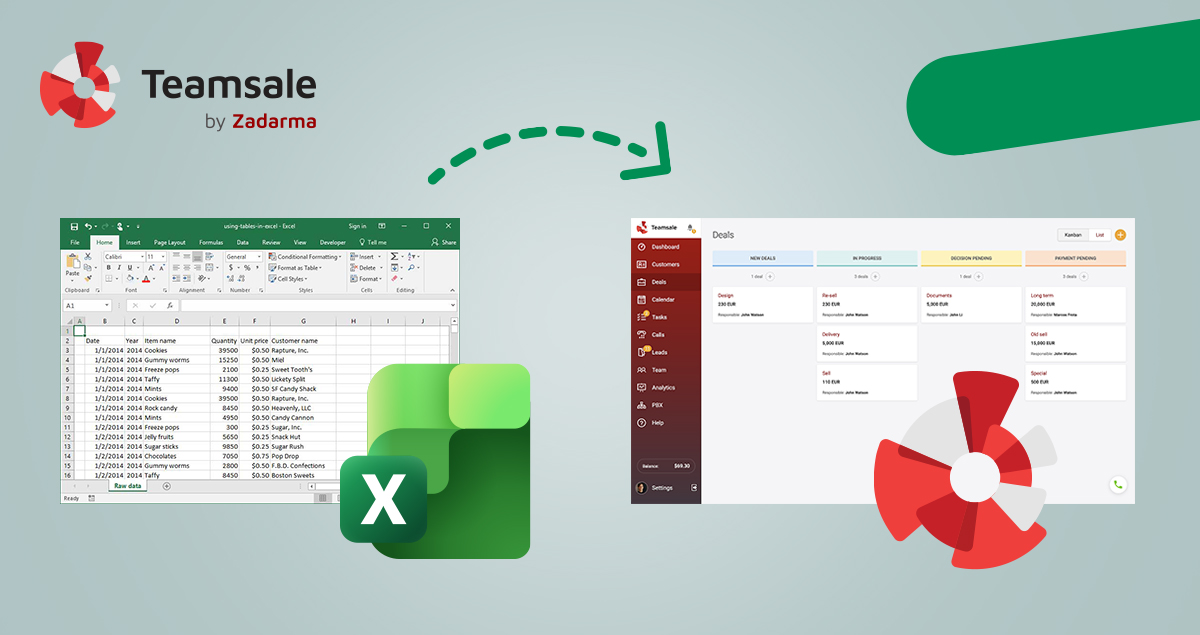
Excel è stato per molti anni uno strumento affidabile per l'archiviazione e l'organizzazione dei dati. Tuttavia, con la crescita dell'azienda, i fogli di calcolo iniziano rapidamente a diventare insufficienti. Se sempre più spesso perdi di vista i clienti, dimentichi di effettuare follow-up o non riesci a valutare i risultati in modo obiettivo, è il momento che il tuo team passi al CRM. In questa guida ti spieghiamo quando è opportuno prendere in considerazione un CRM e come effettuare la transizione nel modo più fluido possibile.
- 5 segnali preoccupanti che Excel sta frenando le tue vendite
- Vantaggi CRM
- Come passare al CRM senza complicazioni
- Presentiamo Teamsale CRM: la scelta intelligente per il tuo team
- Come iniziare a lavorare con Teamsale CRM
- Conclusioni
- Domande frequenti
Microsoft Excel è apparso nel 1985 e col tempo è diventato una parte irrinunciabile di quasi tutte le attività commerciali. Per molti anni è rimasto uno strumento insostituibile per organizzare i dati: familiare, affidabile e comodo.
Ma le tecnologie hanno fatto passi da gigante e oggi le nuove soluzioni possono migliorare l'efficienza operativa delle aziende in modo molto più efficace. Non si tratta di abbandonare Excel, a cui siamo così abituati, ma di andare oltre i suoi limiti.
Forse è arrivato il momento di considerare l’implementazione di un CRM. Questo articolo ti aiuterà a prendere la decisione giusta.
5 segnali preoccupanti che Excel sta frenando le tue vendite
L'azienda cresce, si sviluppa e necessita di strumenti più avanzati in grado di sostenere tale crescita. Ciò che funzionava bene all'inizio, ad esempio i fogli Excel, ben presto inizia a essere visto come un limite. Gli strumenti obsoleti causano caos, perdita di dati e scarsa interazione all'interno del team. Anziché aiutare, rallentano il lavoro. Se noti che i processi iniziano a “rallentare”, forse è il momento di passare al CRM.
Ecco cinque segnali che indicano che Excel sta rallentando le tue vendite:
- Non è possibile gestire in modo efficace i follow-up e la cronologia delle comunicazioni.
- Più persone lavorano contemporaneamente su uno stesso foglio di calcolo, causando la continua riscrittura, perdita o confusione dei dati.
- È difficile ottenere analisi e report: i dati sono dispersi e la loro analisi richiede troppo tempo.
- I potenziali clienti vengono persi o dimenticati. Si perdono opportunità semplicemente perché non si dispone di un sistema che possa aiutare a tenerne traccia.
- Spendi troppo tempo a organizzare e gestire i dati dei clienti.
Vantaggi del CRM
CRM è l'acronimo di Customer Relationship Management — gestione delle relazioni con i clienti. È un sistema che consente di archiviare tutti i dati relativi ai clienti su un'unica piattaforma.
A prima vista, il CRM può sembrare simile a Excel, ma le differenze tra i due sono molto significative. Excel si limita a memorizzare i dati. Il CRM, invece, non solo gestisce la base clienti, ma semplifica i processi di lavoro, migliora la collaborazione del team, aiuta a gestire e analizzare i dati sui clienti e molto altro ancora.
In altre parole, il CRM non è solo un archivio dat. Trasforma le informazioni in azioni, consente al team di risparmiare tempo, lavorare in modo organizzato e concludere più accordi. Utilizzare Excel invece del CRM significa frenare lo sviluppo del business.
Come passare a un CRM senza complicazioni
Il passaggio da uno strumento a cui siamo abituati a qualcosa di completamente nuovo può sembrare complicato. Ecco alcuni consigli che ti aiuteranno a rendere questo passaggio molto più facile.
Aggiorna e verifica i dati in Excel: elimina i duplicati, pulisce e ordina le tabelle, ed elimina anche i vecchi contatti che non sono più tuoi clienti o potenziali clienti.
Scegli il CRM più adatto: сConfronta le opzioni disponibili tenendo conto delle dimensioni del team, del budget e degli strumenti necessari. Se possibile, approfitta del periodo di prova gratuito.
Trasferisci i dati: La maggior parte dei CRM consente di importare informazioni da fogli Excel. Prima di importare tutti i dati, esegui una prova con un piccolo esempio.
Forma il team: Spiega come funziona il CRM, mostra come utilizzarlo e definisci le aspettative relative ai loro compiti nel sistema.
Integra il CRM con gli strumenti di uso quotidiano: e-mail, Google Calendar, Facebook Messenger e altri servizi.
Presentiamo Teamsale CRM: una scelta intelligente per il tuo team
Teamsale è un CRM cloud sviluppato sulla base delle esigenze dei clienti e delle loro attività reali.
Molti CRM presenti sul mercato risultano troppo complessi, costosi e pieni di funzioni inutili che confondono e sovraccaricano gli utenti. La loro implementazione richiede molto tempo e impegno per la formazione del team. D'altra parte, ci sono CRM che, al contrario, sono troppo semplici: mancano di strumenti e offrono solo un set minimo di funzionalità.
Teamsale CRM offre un equilibrio perfetto: è facile da usare, efficace e soddisfa davvero le esigenze aziendali. Inoltre, è completamente gratuito.
Integrato con la telefonia VoIP Zadarma, Teamsale CRM consente di pagare solo per i numeri, le chiamate o il pacchetto tariffario selezionato. Questi due strumenti funzionano perfettamente insieme e consentono di configurare una telefonia aziendale completa e un CRM in pochi clic. Il sistema telefonico è gratuito: paghi solo l'affitto dei numeri virtuali e le chiamate in uscita. Allo stesso tempo, offre potenti funzionalità come:
- Periodo di prova gratuito
- Portabilità dei numeri
- Numeri interni
- Registrazione delle chiamate con archiviazione su cloud
- Segreteria telefonica via e-mail
- Segreteria telefonica visiva (come opzione aggiuntiva o inclusa nel piano tariffario)
- Riconoscimento vocale e analisi (come opzione aggiuntiva o inclusa nel piano tariffario)
- Chiamate gratuite tra utenti
- Trasferimento delle chiamate, monitoraggio e modalità supervisore
- Scenari di instradamento avanzati e IVR (menu vocale interattivo)
- Configurazione dell'orario di lavoro e musica di attesa
- Applicazioni per Android, iOS, Windows e macOS
- E molto altro ancora.
Teamsale CRM offre un'ampia gamma di strumenti che semplificano il lavoro, aumentano l'efficienza del team e aiutano a tenere sotto controllo il processo di vendita, tra cui:
- Periodo di prova gratuito
- Strumenti per la gestione dei contatti e dei potenziali clienti
- Gestione della base clienti
- Monitoraggio delle attività e visualizzazione del funnel di vendita
- Gestione delle attività e dei compiti
- Integrazioni con e-mail, Google Calendar e Facebook Messenger
- Campagne SMS ed email masssive
- Pannelli di reportistica e analisi
- Autodialer
- Account individuali per ogni dipendente
- Portale amministratore
- Telefono web integrato (WebRTC)
- Strumenti per la collaborazione in team
- Registro dettagliato delle chiamate
- E altre funzionalità CRM
Come iniziare a lavorare con Teamsale CRM
In questa sezione mostreremo una guida passo passo che ti aiuterà a iniziare rapidamente a lavorare con il CRM.
Attiva il periodo di prova gratuito
Registrati sul sito Zadarma e attiva il periodo di prova gratuito confermando il tuo numero di telefono di contatto. Nella pagina principale, clicca su Configura centralino nella sezione Centralino gratuito. Il sistema ti guiderà attraverso una semplice procedura di configurazione. Nel primo passaggio bisogna selezionare Crea Teamsale CRM gratuito.
Per una configurazione più avanzata del centralino, usa le istruzioni dettagliate o contatta il nostro servizio di assistenza disponibile 24 ore su 24.
Crea il tuo Teamsale CRM
Una volta completato il passaggio precedente, verrai reindirizzato alla pagina di configurazione di Teamsale CRM. Inserisci il nome di dominio, ad esempio il nome della tua azienda, per creare un collegamento diretto per accedere al CRM.
Dopodiché, inserisci i dati dell'amministratore che gestirà il CRM. Se necessario, potrai aggiungere altri amministratori in un secondo momento. Inserisci i dati degli altri utenti del CRM, ad esempio i membri del tuo team.
Dopo aver cliccato su Crea CRM ogni utente aggiunto riceverà un'e-mail con un link di invito, dove potrà impostare la propria password. Ogni utente avrà accesso separato al proprio account CRM.
Successivamente, il sistema aprirà la dashboard principale del CRM, accessibile solo agli amministratori. È possibile accedere al CRM tramite il link diretto creato in precedenza o tramite la sezione Zadarma — Servizi— CRM nel tuo account Zadarma.
Importa i tuoi clienti o lead
Dopo aver sistemato il foglio Excel e aver eliminato tutti i dati superflui e ripetuti, puoi importarlo nel CRM.
- Prima dell'importazione, dividi i clienti e i lead (potenziali clienti) in fogli Microsoft Excel separati.
Assicurati anche che:
- Tutti i numeri di telefono siano indicati in formato internazionale con il segno “+”.
- Le celle con i numeri di telefono abbiano il formato “Testo”.
Nella sezione CRM Clienti o Lead clicca sul menu •••, seleziona Importa e carica il tuo file.
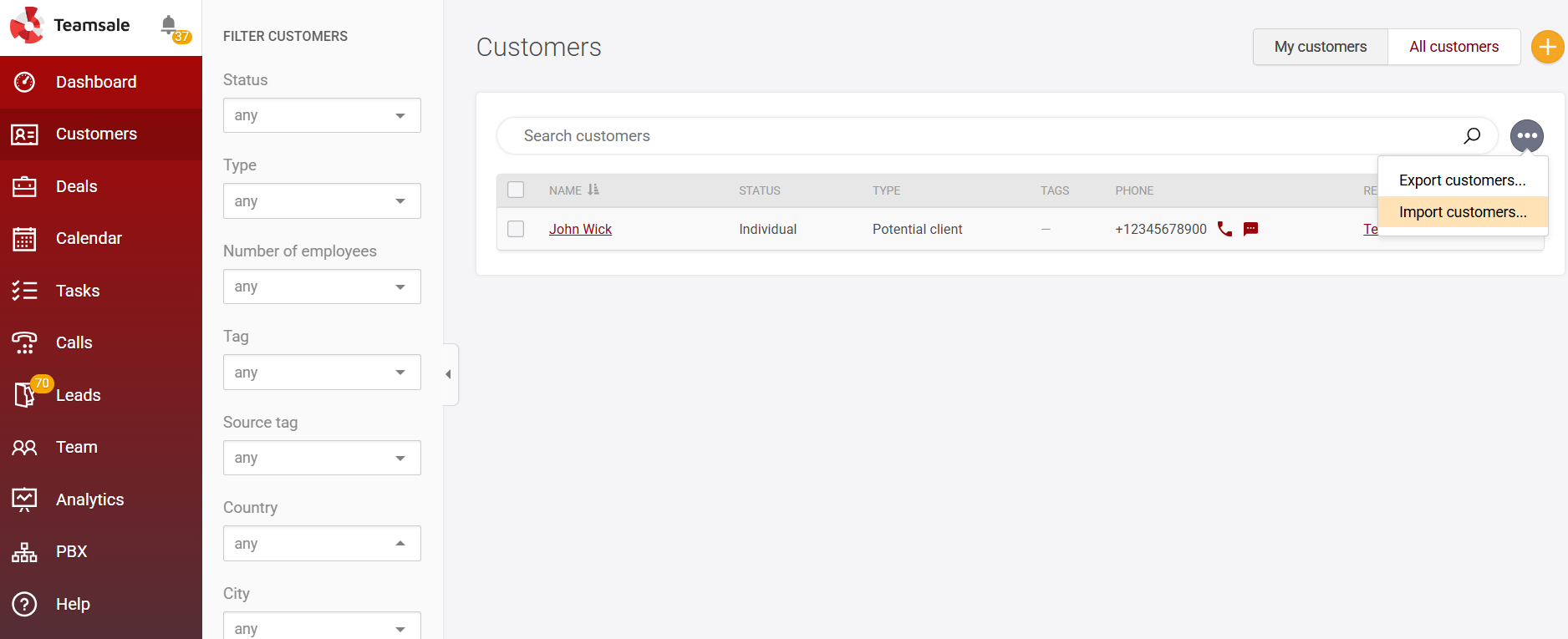
Durante il processo di importazione, assegna ogni colonna del tuo file (ad esempio, Nome cliente, Numero di telefono) ai campi corrispondenti nel CRM.
Se non sei sicuro di come preparare la tabella Excel, aggiungi manualmente diversi contatti nel CRM e poi esportali. Potrai utilizzare il file ottenuto come modello.
Se il cliente ha più di un numero di telefono, indicateli nella stessa cella, separati da virgole.
Puoi annullare l'importazione in qualsiasi momento: clicca su ••• e seleziona Annulla importazione.
Puoi anche aggiungere clienti e lead manualmente, cliccando su + nell'angolo in alto a destra nella sezione CRM corrispondente.
Per ogni cliente verrà creata una scheda. La scheda mostra le informazioni sul cliente, il registro delle chiamate, le registrazioni delle conversazioni, gli SMS e le e-mail, nonché le note aggiunte dai membri del team.
Assegna i responsabili commerciali
Il commerciale responsabile è un dipendente assegnato a un cliente o lead specifico e che lavora con lui. Tutte le chiamate provenienti da tale cliente o lead possono essere indirizzate direttamente a questo commerciale responsabile.
È possibile assegnare un responsabile nei seguenti modi:
- Al momento dell'importazione, se uno dei dipendenti risponde per l'intero elenco.
- Nelle sezioni Clienti o Lead seleziona i contatti corrispondenti spuntando la casella, premi ••• e seleziona Cambiare commerciale responsabile.
Per attivare la deviazione delle chiamate al commerciale responsabile assegnato:
- Accedi al tuo account Zadarma, nella sezione Impostazioni — Integrazioni e API, seleziona Teamsale CRM e attiva l'opzione Deviazione delle chiamate al responsabile.
La presenza di un responsabile aumenta la fidelizzazione dei clienti. La collaborazione con lo stesso specialista crea fiducia, relazioni a lungo termine e garantisce un approccio più personalizzato. Tale responsabile risolve i problemi più rapidamente e comprende meglio le esigenze del cliente.
Aggiungi i membri del team
Nella sezione Team viene visualizzato l'elenco di tutti gli utenti di Teamsale, incluse le loro informazioni di contatto, il numero interno del centralino, l’orario di lavoro e il gruppo a cui sono assegnati. Per chiamare un collega, clicca sull'icona del telefono accanto al suo nome. Il punto verde sull'avatar dell'utente indica che è online.
Gli amministratori possono aggiungere nuovi utenti CRM e modificare gli account esistenti. Per aggiungere un utente, clicca sull'icona + nell'angolo in alto a destra.
Successivamente, inserisci il nome, l'indirizzo e-mail, assegna un numero interno di centralino e clicca su Aggiungi utente. L'utente riceverà un'e-mail di invito con un link tramite il quale potrà impostare la propria password e accedere al proprio account secondario.
- Share Invite: invito di più utenti tramite e-mail.
- Generate Link: creazione di un link di invito che può essere inviato tramite messenger o social network.
Per modificare il tuo profilo, vai alla sezione Impostazioni — Profilo nel tuo CRM.
Gestisci l'accesso degli utenti
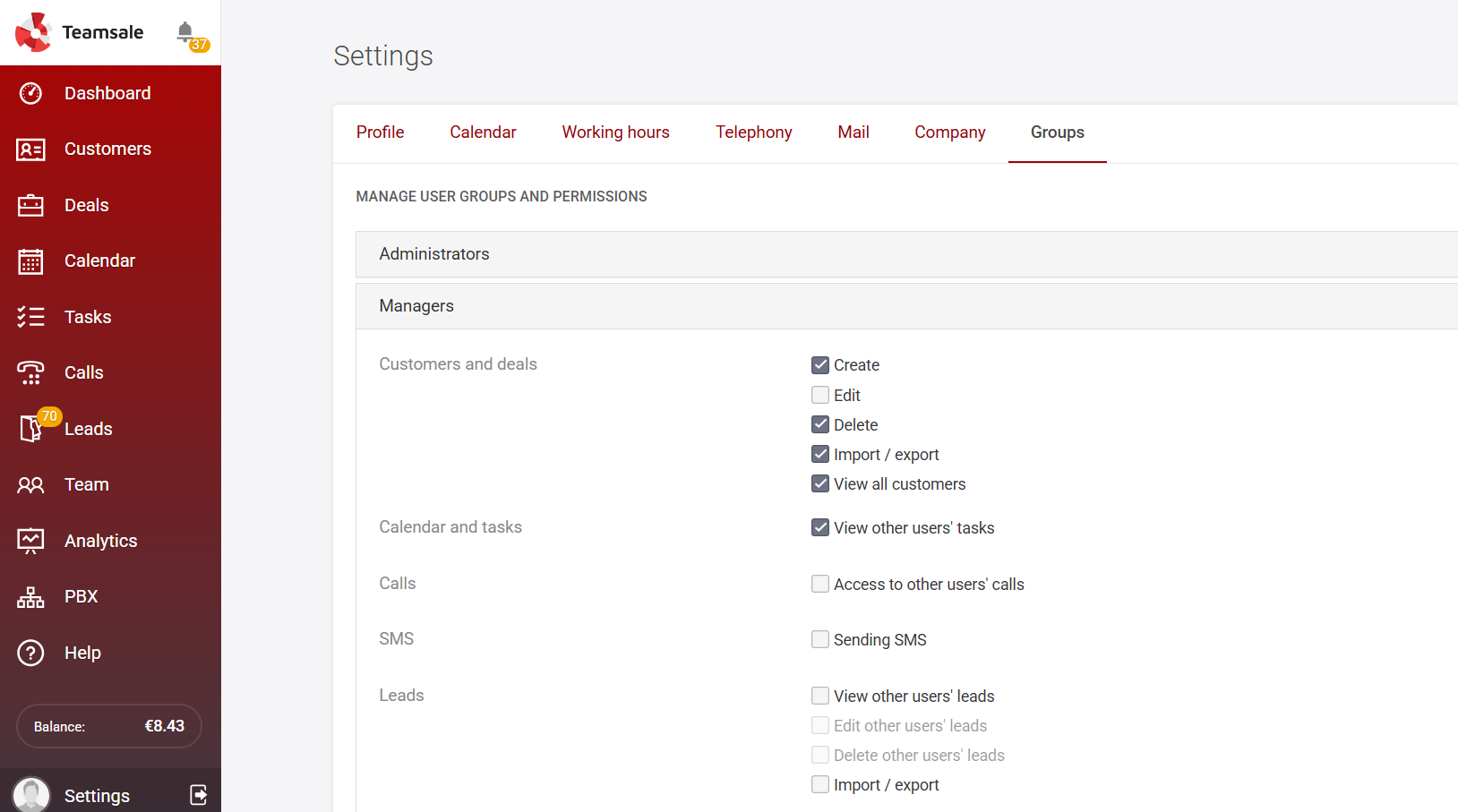
Nella sezione Impostazioni — Gruppi Potrai consentire o limitare l'accesso a determinate funzioni di Teamsale CRM per i gruppi selezionati. Il gruppo assegnato a un utente può essere modificato nel suo profilo, nella sezione Team.
Inizia a effettuare e ricevere chiamate
Ogni utente può scegliere una delle due opzioni per effettuare e ricevere chiamate:
- Webphone — Una tastiera telefonica integrata situata nell'angolo in basso a destra del CRM
- Altro softphone — applicazione esterna, ad esempio Zadarma, disponibile per iOS, Android, macOS o Windows.
Ogni utente può selezionare l'opzione desiderata nella sezione Impostazioni — Telefonia.
Crea lead automaticamente
Puoi attivare o disattivare la creazione automatica dei lead nella sezione Impostazioni - Telefonia.
Utilizza autodialer
Con l'aiuto del telefono web integrato, tu e il tuo team potrete chiamare automaticamente l'elenco dei numeri selezionati. Il sistema inizia a chiamare dal primo numero e passa al successivo dopo cinque secondi se la chiamata non è stata risposta o la connessione è stata interrotta. È possibile mettere l’autodialer in pausa in qualsiasi momento e riprenderlo in un secondo momento.
È possibile creare elenchi per l’autodialer:
- Nelle sezioni Lead o Clienti. Seleziona i contatti desiderati con i segni di spunta, fai clic su ••• e seleziona Aggiungi all’elenco per l’autodialer.
- Oppure direttamente tramite Autodialer sul telefono web integrato nel CRM. Se chiami numeri sconosciuti, dopo una conversazione riuscita verranno creati automaticamente nuovi lead.
Analizza le chiamate e ascolta le registrazioni
L'accesso alle statistiche delle chiamate si trova nella sezione Chiamate. Utilizza il filtro per trovare rapidamente la chiamata desiderata. Nella stessa sezione è possibile ascoltare e scaricare le registrazioni delle conversazioni.
La funzione registrazione delle chiamate può essere attivata per ogni numero interno nell'account Zadarma, nella sezione Il mio centralino — Numeri interni. La capacità di archiviazione cloud dipende dal piano tariffario selezionato.
In questa sezione sono archiviate tutte le chiamate. Tuttavia, ogni chiamata e la sua registrazione vengono automaticamente collegate alla scheda cliente corrispondente. È possibile accedervi nella sezione Clienti.
Crea attività e monitora il loro svolgimento
È possibile creare e gestire le attività nella sezione Attività. Utilizza il pannello dei filtri e la visualizzazione a elenco per trovare rapidamente le attività desiderate.
dipendenti assegnati riceveranno una notifica via e-mail con un promemoria dell'attività.
Tipi di attività:
- Attività: attività standard a cui è possibile aggiungere clienti o dipendenti responsabili.
- Chiamata: pianifica una chiamata importante con un cliente per un orario.
- Videoconferenza: fissa un incontro online con clienti o colleghi.
- SMS: imposta l'invio di un messaggio SMS posticipato, ad esempio: «Il tuo ordine è pronto per essere ritirato presso il nostro ufficio».
Migliora il marketing con l'invio di SMS ed e-mail
Con Teamsale CRM potrai realizzare campagne di invio massivo di SMS ed e-mail ai tuoi clienti e lead. Informali sugli aggiornamenti, invia promemoria, condividi notizie o auguri.
Invio di SMS: Apri la sezione Clienti o Lead, seleziona i contatti corrispondenti spuntando le caselle.
Quindi premi ••• e seleziona Invia SMS. È possibile aggiungere fino a 20 contatti in una singola campagna SMS.
Invio di email: Apri la sezione Clienti o Lead e seleziona i contatti corrispondenti spuntando le caselle.
Quindi premi ••• e seleziona Invio di Email. Alla mailing list è possibile aggiungere fino a 100 contatti.
Integra il CRM con email, Facebook Messenger e Google Calendar
È possibile integrare Teamsale CRM con i seguenti strumenti:
- Email: nella sezione Impostazioni — Posta clicca Aggiungi email, inserisci i dati richiesti e clicca su Aggiungi. Dopodiché potrai inviare e ricevere lettere direttamente dalle schede dei clienti.
- Facebook Messenger: l'integrazione è disponibile tramite Zapier.
- Google Calendar: nella sezione Impostazioni — Calendario clicca Collega Google Calendar.
Conclusioni
Excel è ottimo per organizzare i dati e svolgere compiti semplici. È lo strumento ideale per le startup e i piccoli progetti. Tuttavia, con la crescita dell'azienda, i suoi limiti diventano evidenti. Excel non è in grado di monitorare le interazioni con i clienti, automatizzare i processi o fornire analisi in tempo reale.
Il CRM risolve questi compiti centralizzando le informazioni sui clienti, ottimizzando l'interazione e fornendo analisi che aiutano a far crescere l'attività in modo efficace.
Excel aiuta a iniziare. Il CRM aiuta a crescere.
Domande frequenti
Qual è il CRM più adatto alle piccole imprese?
Teamsale CRM è adatto ad aziende di qualsiasi dimensione. Grazie alla sua interfaccia semplice e alla configurazione intuitiva, può essere un’ottima scelta per le piccole imprese. Inoltre è gratuito, il che aiuta a ridurre i costi.
Come importare i dati dei clienti nel CRM?
In Teamsale CRM è possibile importare i dati dei clienti con pochi clic. Vai alla sezione "Clienti", clicca sull'icona ••• e seleziona "Importa". Se necessario, assegna l'utente responsabile e clicca su "Importa". Quindi collega ogni colonna del tuo file ai campi corrispondenti nel CRM.
Per creare un modello di file, aggiungi manualmente diversi contatti e poi esportali. La tabella esportata può essere utilizzata come modello.
CRM o Excel: cosa è meglio usare per la gestione dei clienti?
Puoi usare Microsoft Excel per archiviare e organizzare i dati di base dei clienti. Ma se hai bisogno di funzionalità più avanzate, come il lavoro di squadra, il monitoraggio dei lead, le schede dei clienti e una gestione più chiara dei flussi di lavoro, è meglio scegliere un sistema CRM.
Quali dati è necessario pulire prima di trasferirli nel CRM?
Prima di passare al CRM è importante pulire e organizzare i dati:
- Elimina i duplicati: assicurati che ogni cliente o lead sia indicato una sola volta.
- Correggi gli errori: corregi gli errori, i nomi scritti male e i dati di contatto errati.
- Aggiorna le informazioni obsolete: controlla i numeri di telefono, gli indirizzi e-mail e gli indirizzi fisici.
- Unifica i formati: Assicurati che le date, i numeri di telefono e gli altri campi siano nello stesso formato.
- Compila i dati mancanti: aggiungi le informazioni chiave, come il nome del cliente o il numero di telefono.