Pendant de nombreuses années, Excel a été un outil fiable pour stocker et organiser les données. Mais à mesure que votre entreprise grandit, les tableaux deviennent rapidement limitants. Si vous perdez de plus en plus vos clients de vue, oubliez des suivis (follow-ups) ou n’arrivez plus à évaluer vos résultats de manière objective, cela signifie que votre équipe doit passer à un CRM. Dans ce guide, nous expliquons quand il est pertinent d’envisager un CRM et comment effectuer la transition de la manière la plus fluide possible.
- 5 signaux d’alerte indiquant qu’Excel freine vos ventes
- Avantages du CRM
- Comment passer au CRM sans complications
- Présentation de Teamsale CRM : un choix intelligent pour votre équipe
- Comment démarrer avec Teamsale CRM
- Conclusion
- Questions fréquentes
Microsoft Excel est apparu en 1985 et est devenu au fil du temps un outil incontournable pour presque toutes les entreprises. Pendant de nombreuses années, il est resté un outil indispensable pour organiser les données — familier, fiable et pratique.
Mais la technologie a beaucoup évolué, et aujourd’hui de nouvelles solutions peuvent soutenir l’activité des entreprises beaucoup plus efficacement. Il ne s’agit pas d’abandonner Excel, mais de dépasser ses limites.
Il est peut-être temps d’envisager l’implémentation d’un CRM. Cet article vous aidera à prendre cette décision.
5 signaux d’alerte indiquant qu’Excel freine vos ventes
L’entreprise se développe et a besoin d’outils avancés capables de soutenir cette croissance. Ce qui fonctionnait au début, comme les tableaux Excel, devient rapidement limitant. Les outils obsolètes entraînent chaos, perte de données et mauvaise collaboration au sein de l’équipe. Au lieu d’aider, ils ralentissent le travail. Si vous remarquez que vos processus commencent à « fléchir », il est probablement temps de passer au CRM.
Voici cinq signes que votre Excel commence à freiner vos ventes :
- Vous ne pouvez pas suivre facilement les suivis (follow-ups) et l’historique des échanges.
- Plusieurs personnes travaillent sur le même tableau, ce qui provoque des pertes, des erreurs ou des données confondues.
- Il est difficile d’obtenir des analyses et des rapports : les chiffres sont dispersés et leur traitement prend trop de temps.
- Les prospects se perdent ou sont oubliés. Des opportunités sont manquées simplement parce qu’il n’y a pas de système pour les suivre.
- Vous passez trop de temps à organiser et gérer les données clients.
Avantages du CRM
CRM signifie Customer Relationship Management — gestion de la relation client. C’est un système qui permet de centraliser toutes les données clients sur une seule plateforme.
À première vue, un CRM peut sembler similaire à Excel, mais les différences sont importantes. Excel ne fait que stocker les données. Un CRM ne se contente pas de gérer la base clients : il simplifie les processus, améliore la collaboration, facilite la gestion et l’analyse des données clients, et bien plus encore.
En résumé, un CRM n’est pas seulement un stockage de données. Il transforme l’information en actions, aide l’équipe à gagner du temps, à travailler de manière organisée et à conclure plus de ventes. Utiliser Excel comme CRM ralentit le développement de l’entreprise.
Comment passer au CRM sans complications
Passer d’un outil familier à quelque chose de nouveau peut sembler difficile. Voici quelques conseils pratiques pour effectuer cette transition sans stress inutile.
Mettez à jour et vérifiez vos données Excel : supprimez les doublons, nettoyez et organisez vos tableaux, et éliminez les contacts anciens qui ne sont plus vos clients ou prospects.
Choisissez le CRM adapté : comparez les options disponibles selon la taille de votre équipe, votre budget et les fonctionnalités nécessaires. Profitez des périodes d’essai gratuites si possible.
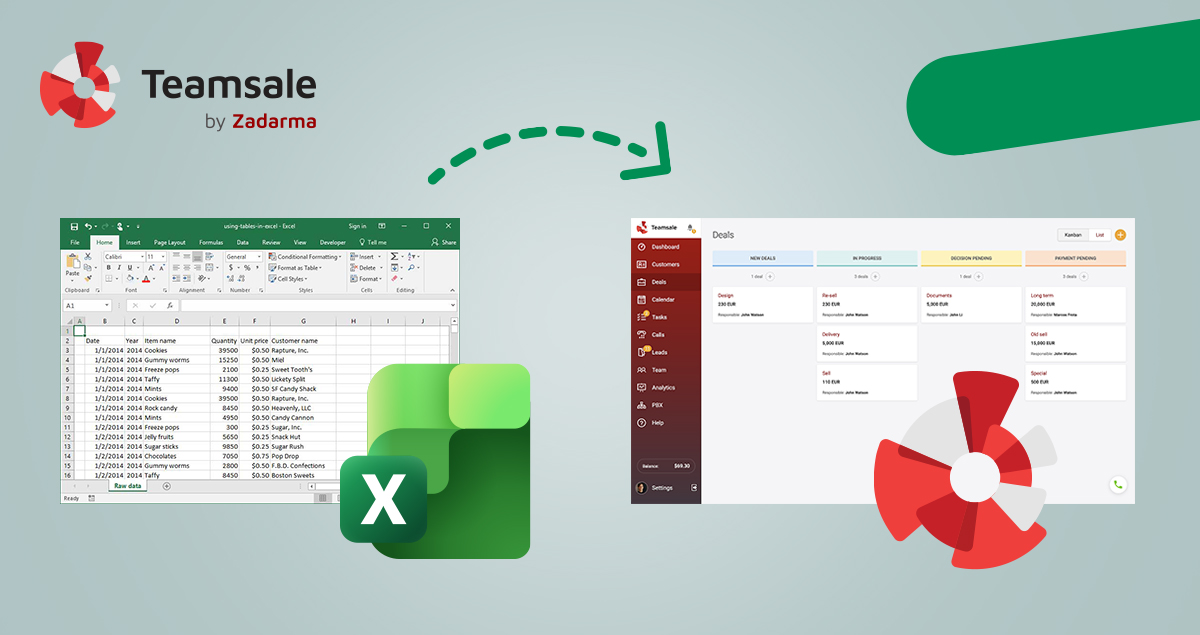
Importez vos données : la plupart des CRM permettent d’importer directement les informations depuis Excel. Testez le processus sur un petit échantillon avant le transfert complet.
Formez votre équipe : expliquez le fonctionnement du CRM, montrez comment l’utiliser et définissez les attentes pour chaque tâche dans le système.
Intégrez le CRM aux outils quotidiens : email, Google Calendar, Facebook Messenger et autres services.
Présentation de Teamsale CRM : un choix intelligent pour votre équipe
Teamsale est un CRM cloud conçu en tenant compte des besoins réels des clients et de leurs tâches quotidiennes.
Beaucoup de CRM sur le marché sont trop complexes, coûteux ou chargés de fonctionnalités inutiles qui perturbent l’utilisateur. Leur mise en place demande beaucoup de temps et de formation. À l’inverse, certains CRM sont trop simplistes et offrent seulement un minimum de fonctionnalités.
Teamsale CRM trouve l’équilibre parfait : simple à utiliser, efficace et couvrant réellement les besoins de l’entreprise. De plus, il est entièrement gratuit.
Intégré à la téléphonie VoIP Zadarma, Teamsale CRM vous permet de ne payer que pour les numéros, les appels ou le forfait choisi. Ces deux outils fonctionnent parfaitement ensemble, et vous pouvez configurer une téléphonie et un CRM complets en quelques clics. Le système téléphonique est gratuit — seuls les numéros virtuels et les appels sortants sont facturés. Il offre des fonctionnalités avancées telles que :
- Période d’essai gratuite
- Portabilité des numéros
- Numéros internes
- Enregistrement des appels avec stockage cloud
- Messagerie vocale par email
- Messagerie vocale visuelle (optionnelle ou incluse dans le forfait)
- Reconnaissance vocale et analytics (optionnelle ou incluse dans le forfait)
- Appels gratuits entre utilisateurs
- Transfert d’appel, monitoring et mode téléprompteur
- Scénarios de routage avancés et IVR multi-niveaux
- Configuration des horaires et musique d’attente
- Applications Android, iOS, Windows et macOS
- Et bien plus.
Avec Teamsale CRM, vous disposez d’un ensemble complet d’outils pour simplifier le travail, améliorer l’efficacité de l’équipe et garder le contrôle sur le processus commercial :
- Période d’essai gratuite
- Gestion des contacts et des leads
- Gestion de la base clients
- Suivi des affaires et visualisation de l’entonnoir de vente
- Gestion des tâches et activités
- Intégrations email, Google Calendar et Facebook Messenger
- Campagnes SMS et email massives
- Rapports et tableaux de bord analytiques
- Autodialer
- Comptes individuels pour chaque employé
- Portail administrateur
- Webphone intégré (WebRTC)
- Outils de collaboration en équipe
- Journal détaillé des appels
- Et autres fonctionnalités CRM
Comment démarrer avec Teamsale CRM
Voici un guide étape par étape pour vous aider à démarrer rapidement avec le CRM.
Activez la période d’essai gratuite
Inscrivez-vous sur le site Zadarma et activez la période d’essai gratuite en confirmant votre numéro de téléphone. Ensuite, sur la page principale, cliquez sur Configurer le standard téléphonique virtuel dans la section Standard virtuel gratuit. Le système vous guidera à travers un processus simple. À la première étape, cochez Créer un Teamsale CRM gratuit.
Pour une configuration avancée du standard téléphonique virtuel, suivez le guide détaillé ou contactez notre support 24/7.
Créez votre Teamsale CRM
Après l’étape précédente, vous serez redirigé vers la page de configuration de Teamsale CRM. Saisissez le nom de domaine, par exemple le nom de votre entreprise, pour créer un lien direct vers le CRM.
Indiquez ensuite les informations de l’administrateur principal. Vous pourrez ajouter d’autres administrateurs plus tard. Entrez les informations des autres utilisateurs, par exemple les membres de votre équipe.
Après avoir cliqué sur Créer CRM, chaque utilisateur recevra un email avec un lien pour définir son mot de passe et accéder à son compte CRM individuel.
Le tableau de bord principal sera accessible uniquement aux administrateurs. Vous pouvez accéder au CRM via le lien direct ou depuis la section Zadarma — Services — CRM dans votre compte Zadarma.
Importez vos clients ou leads
Après avoir nettoyé votre tableau Excel et supprimé les doublons, vous pouvez l’importer dans le CRM.
- Avant l’import, séparez les clients et les leads dans différents fichiers Excel.
Assurez-vous que :
- Tous les numéros de téléphone sont au format international avec le signe “+”.
- Les cellules contenant les numéros sont au format « Texte ».
Dans le CRM, allez dans Clients ou Leads, cliquez sur le menu •••, choisissez Importer et téléchargez votre fichier.
Pendant l’import, associez chaque colonne de votre fichier (Nom, Téléphone, etc.) aux champs correspondants du CRM.
Si vous n’êtes pas sûr de la structure, ajoutez quelques contacts manuellement, puis exportez-les pour utiliser le fichier comme modèle.
Pour plusieurs numéros pour un client, indiquez-les dans une seule cellule séparés par des virgules.
Vous pouvez annuler l’import à tout moment via ••• → Annuler l’import. Vous pouvez également ajouter des clients ou leads manuellement via le bouton + en haut à droite.
Chaque client aura une fiche incluant ses informations, journal des appels, enregistrements, SMS, emails et notes de l’équipe.
Attribuez un responsable à chaque client
Le responsable est l’employé attaché à un client ou lead et gère ses interactions. Tous les appels de ce client peuvent être dirigés directement vers lui.
- Pendant l’import si un employé gère toute la liste.
- Dans Clients ou Leads, sélectionnez les contacts, cliquez sur ••• → Changer le responsable.
Pour activer le transfert vers le responsable :
- Dans Zadarma, allez dans Paramètres — Intégrations et API, choisissez Teamsale CRM et activez Transfert vers le responsable.
Un responsable augmente la rétention client et favorise un suivi personnalisé et efficace.
Ajoutez les membres de l’équipe
Dans Équipe, vous voyez tous les utilisateurs Teamsale, leurs contacts, numéros internes, horaires et groupes. Pour appeler un collègue, cliquez sur l’icône téléphone. Le point vert indique l’état en ligne.
Les administrateurs peuvent ajouter ou modifier des comptes. Cliquez sur +, entrez nom, email, numéro interne et cliquez Ajouter utilisateur. L’utilisateur recevra un email pour définir son mot de passe.
- Share Invite : invitation par email à plusieurs utilisateurs.
- Generate Link : création d’un lien à partager via messageries ou réseaux sociaux.
Pour éditer votre profil : Paramètres — Profil.
Gérez les accès utilisateurs
Dans Paramètres — Groupes, vous pouvez limiter ou autoriser l’accès à certaines sections du CRM. Modifiez le groupe dans le profil utilisateur.
Commencez à passer et recevoir des appels
- Webphone — numéro intégré dans le coin inférieur droit du CRM.
- Softphone externe — app comme Zadarma pour iOS, Android, macOS ou Windows.
Choix disponible dans Paramètres — Téléphonie.
Créez des leads automatiquement
Option disponible dans Paramètres — Téléphonie.
Utilisez l’autodialer
Le webphone permet de composer automatiquement une liste. L’appel passe au numéro suivant après 5 secondes si non répondu ou déconnecté. Pause et reprise possibles.
- Dans Leads ou Clients : sélectionnez contacts → ••• → Ajouter à la liste autodial.
- Ou via Autodial du webphone. Appels à inconnus → leads créés automatiquement.
Analysez les appels et écoutez les enregistrements
Accès dans Appels. Filtrez et écoutez les enregistrements. Chaque appel est lié automatiquement à la fiche client. Enregistrements disponibles selon forfait cloud.
Créez et suivez les tâches
Dans Tâches, utilisez les filtres et vues pour gérer efficacement. Les employés reçoivent un email de rappel.
- Tâche : tâche standard, possibilité d’ajouter clients ou responsables.
- Appel : planifier un appel important avec un client.
- Vidéo-conférence : réunion en ligne.
- SMS : envoi différé, ex : « Votre commande est prête ».
Améliorez le marketing avec SMS et email
Envoyez des campagnes massives SMS et email depuis CRM.
SMS : sélectionnez contacts → ••• → Envoyer SMS. Max 20 contacts par campagne.
Email : sélectionnez contacts → ••• → Envoyer Email. Max 100 contacts par campagne.
Intégrez CRM avec email, Facebook Messenger et Google Calendar
- Email : Paramètres — Mail — Ajouter email → envoyer/recevoir depuis CRM.
- Facebook Messenger : via Zapier.
- Google Calendar : Paramètres — Calendrier — Connecter Google Calendar.
Pour d’autres configurations, suivez cette instruction.
Conclusion
Excel est parfait pour organiser des données et gérer des tâches simples, idéal pour startups et petits projets. Mais à mesure que l’entreprise grandit, ses limites apparaissent. Excel ne permet pas de suivre les interactions clients, automatiser les processus ou fournir une analyse en temps réel.
Le CRM centralise l’information, optimise la collaboration et fournit des analyses pour faire évoluer l’entreprise efficacement.
Excel aide à démarrer. Le CRM aide à croître.
Questions fréquentes
Quel CRM est le mieux adapté pour les petites entreprises ?
Teamsale CRM convient à toutes tailles d’entreprise. Son interface simple et sa configuration intuitive en font un excellent choix pour les petites structures. De plus, il est gratuit, ce qui réduit les coûts.
Comment importer des données clients dans le CRM ?
Dans Teamsale CRM, l’import se fait en quelques clics : allez dans Clients, cliquez sur ••• → Importer clients. Indiquez le responsable si nécessaire et validez l’import. Associez chaque colonne aux champs CRM.
Pour créer un modèle, ajoutez quelques contacts manuellement puis exportez-les.
CRM ou Excel : que choisir pour gérer les clients ?
Excel permet de stocker et organiser des données simples. Pour des fonctionnalités avancées — travail en équipe, suivi des leads, fiches clients, organisation des processus — un CRM est préférable.
Quelles données nettoyer avant le transfert vers le CRM ?
Avant la migration :
- Supprimez les doublons : chaque client ou lead doit être unique.
- Corrigez les erreurs : noms mal orthographiés, données incorrectes.
- Actualisez les informations : numéros, emails, adresses.
- Uniformisez les formats : dates, numéros et autres champs.
- Complétez les données manquantes : nom, numéro, etc.