Excel ha sido durante muchos años una herramienta fiable para almacenar y organizar datos. Pero a medida que el negocio crece, las hojas de cálculo empiezan a quedarse cortas rápidamente. Si cada vez con más frecuencia pierdes clientes de vista, te olvidas de hacer seguimientos o no puedes evaluar los resultados de forma objetiva, significa que tu equipo necesita pasar a un CRM ya. En esta guía te contamos cuándo conviene considerar un CRM y cómo hacer la transición de la manera más fluida posible.
- 5 señales de alarma de que Excel está frenando tus ventas
- Beneficios del CRM
- Cómo pasar a un CRM sin complicaciones
- Presentamos Teamsale CRM: una elección inteligente para tu equipo
- Cómo empezar a trabajar con Teamsale CRM
- Conclusiones
- Preguntas frecuentes
Microsoft Excel apareció en 1985 y con el tiempo se convirtió en una parte indispensable de casi cualquier negocio. Durante muchos años fue una herramienta insustituible para organizar datos: familiar, confiable y cómoda.
Pero las tecnologías han avanzado mucho y hoy en día las nuevas soluciones pueden impulsar el funcionamiento del negocio de manera mucho más eficaz. No se trata de abandonar Excel al que estamos tan acostumbrados, sino de ir más allá de sus límites.
Es probable que haya llegado el momento de plantearse implementar un CRM. Este artículo te ayudará a tomar la decisión.
5 señales de alarma de que Excel está frenando tus ventas
El negocio crece, se desarrolla y necesita de herramientas más avanzadas capaces de sostener este crecimiento. Lo que funcionaba bien al momento de arrancar, por ejemplo, las tablas de Excel, muy pronto empieza a verse como una limitación. Las herramientas obsoletas provocan caos, pérdida de datos y una cooperación deficiente dentro del equipo. En lugar de ayudar frenan el trabajo. Si notas que los procesos empiezan a “fallar”, quizá ha llegado el momento de pasar a un CRM.
Aquí tenemos las cinco señales de que Excel empieza a frenar nuestras ventas:
- No puedes gestionar de manera eficaz los follow-ups ni el historial de comunicación.
- Varias personas trabajan simultáneamente en una misma hoja por lo que los datos se actualizan constantemente, se confunden o se pierden.
- Es difícil obtener un análisis e informes: los números están desordenados y su analítica requiere mucho tiempo.
- Los clientes potenciales se pierden o se olvidan. Se pierden oportunidades simplemente porque no se dispone de un sistema que pueda ayudar a llevar su seguimiento.
- Inviertes demasiado tiempo en la organización y gestión de datos de clientes.
Beneficios del CRM
CRM se define como Customer Relationship Management — gestión de interacción con los clientes. Se trata de un sistema que permite guardar todos los datos del cliente en una misma plataforma.
A priori el CRM puede parecer muy similar al Excel pero las diferencias son muy significativas. El Excel simplemente guarda los datos. Sin embargo el CRM no solo gestiona la base de datos sino que simplifica los procesos de trabajo, mejora la interacción del equipo, ayuda a gestionar y analizar datos de clientes y mucho más.
En otras palabras, el CRM no es sólo almacenar datos. Convierte la información en acciones, permite al equipo ahorrar tiempo, trabajar de forma organizada y cerrar más acuerdos, Usar Excel en lugar de CRM significa frenar el desarrollo del negocio.
Cómo pasar a un CRM sin complicaciones
El paso de una herramienta a la que estamos acostumbrados a algo totalmente nuevo puede parecer complicado. Aquí dejamos algunos consejos que ayudarán que este paso sea mucho más llevadero.
Actualiza y comprueba los datos en Excel: elimina duplicados, limpia y ordena las tablas, y también elimina los contactos antiguos que ya no sean tus clientes o clientes potenciales.
Elige un CRM apropiado: compara las alternativas disponibles teniendo en cuenta el tamaño del equipo, el presupuesto y las herramientas necesarias. Si es posible, aprovecha el período de prueba gratuito.
Transfiere los datos: la mayoría de los CRM permiten importar la información desde las tablas de Excel. Antes de importar todos los datos realiza una prueba con un ejemplo pequeño.
Forma al equipo: explícale cómo funciona el CRM, muestra cómo se usa e indica las expectativas de sus tareas dentro del sistema.
Integra el CRM con herramientas de uso diario: correo electrónico, Calendario de Google, Facebook Messenger y otros servicios.
Presentamos el Teamsale CRM: una elección inteligente para tu equipo
Teamsale es un CRM en la nube desarrollada en base a las necesidades de clientes y sus tareas reales.
Muchos CRMs del mercado resultan ser muy complicados, caros y sobrecargados con funciones innecesarias que confunden y saturan a los usuarios. Su implementación requiere mucho tiempo y esfuerzo en formar el equipo. Por otro lado, existen CRMs que, al contrario, son demasiado simples, les faltan herramientas y ofrecen unas posibilidades muy limitadas.
El Teamsale CRM encuentra un equilibrio perfecto: es fácil de usar, eficaz y realmente resuelve las tareas empresariales. Y además es completamente gratuita.
Integrado con la telefonía VoIP Zadarma, el Teamsale CRM permite pagar solo por los números, llamadas o paquete de tarifas seleccionado. Estas dos herramientas trabajan perfectamente en conjunto y podrás configurar un sistema de telefonía empresarial completo y el CRM en tan sólo unos clics. El sistema de telefonía en sí es gratuito, solo pagas la cuota mensual de los números y las llamadas salientes. Y además se ofrecen numerosas funciones potentes tales como:
- Periodo de prueba gratuito
- Portabilidad de números
- Extensiones
- Grabación de llamadas con almacenamiento en la nube
- Buzón de voz al e-mail
- Buzón de voz visual (como función adicional o dentro del paquete de tarifas)
- Reconocimiento y analítica de voz (como función adicional o dentro del paquete de tarifas)
- Llamadas gratuitas entre usuarios
- Transferencia de llamadas, monitoreo y modo supervisor
- Escenarios avanzados de enrutamiento y IVR multinivel (menú de voz interactivo)
- Configuración de horario laboral y melodía de espera
- Aplicaciones para Android, iOS, Windows y macOS
- Y mucho más.
En Teamsale CRM obtienes una amplia gama de herramientas que facilitan el trabajo, incrementan la eficiencia del equipo y ayudan a mantener el proceso de ventas bajo control, incluyendo:
- Periodo de prueba gratuito
- Herramientas para la gestión de contactos y clientes potenciales
- Gestión de base de clientes
- Seguimiento de tareas y visualización del embudo de ventas
- Gestión de tareas y actividades
- Integraciones con email, Calendario de Google Calendar y Facebook Messenger
- SMS y campañas de email masivos
- Paneles de informes y análisis
- Marcador automático
- Cuentas individuales para cada empleado
- Portal de administrador
- Teléfono web integrado (WebRTC)
- Herramientas para la interacción del equipo
- Historial de llamadas detallado
- Y otras posibilidades de CRM
Cómo empezar a trabajar con Teamsale CRM
En este apartado mostraremos una guía paso a paso de cómo empezar a trabajar con el CRM.
Activa tu periodo de prueba gratuito
Regístrate en el sitio web de Zadarma y activa el periodo de prueba gratuito confirmando tu número de teléfono de contacto. Después, en la página principal pulsa Configurar centralita virtual en el bloque Centralita virtual gratuita. El sistema te llevará a una configuración muy sencilla. En el primer paso es imprescindible marcar la casilla Crear Teamsale CRM gratuito.
Para una configuración de la centralita virtual más avanzada revisa las instrucciones detalladas o contacta con nuestro soporte técnico 24/7.
Crea tu Teamsale CRM
Tras finalizar el anterior paso serás redirigido a la página de configuración de Teamsale CRM. Inserta el nombre del dominio, por ejemplo, el nombre de tu empresa, para crear en enlace directo de acceso al CRM.
Después indica quién será el administrador, el que se hará cargo de la gestión del CRM. Podrás agregar más administradores después, si es necesario. Agrega los datos de los demás usuarios del CRM, por ejemplo, los miembros de tu equipo.
Tras pulsar Crear CRM cada usuario agregado recibirá un email con el enlace de invitación donde podrá generar su contraseña. Cada usuario tendrá su propio acceso a su cuenta de CRM.
Después de esto, el sistema desplegará el dashboard general del CRM, disponible sólo a los administradores. Se puede acceder al CRM por el enlace generado en el anterior paso o a través del apartado Zadarma — Servicios — CRM de tu cuenta de Zadarma.
Importa tus clientes o leads
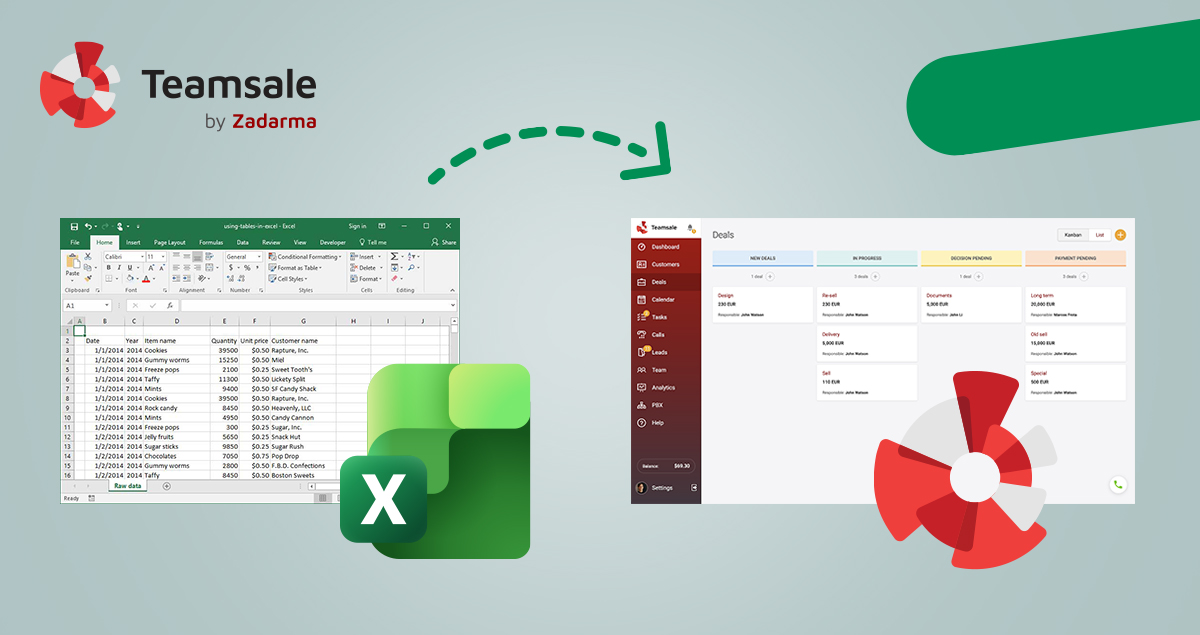
Una vez se haya ordenado la hoja de Excel y eliminado todas los datos que sobran y duplicados puedes importarla al CRM.
- Antes de proceder con la importación separa los clientes y leads (clientes potenciales) en diferentes tablas de Microsoft Excel.
También asegúrate de que
- todos los números de teléfono estén indicados en formato internacional con el signo “+”.
- Las celdas con los números de teléfono tendrán el formato de «Texto».
En el apartado del CRM Clientes o Leads pulsa el menú •••, selecciona Import y carga tu archivo.
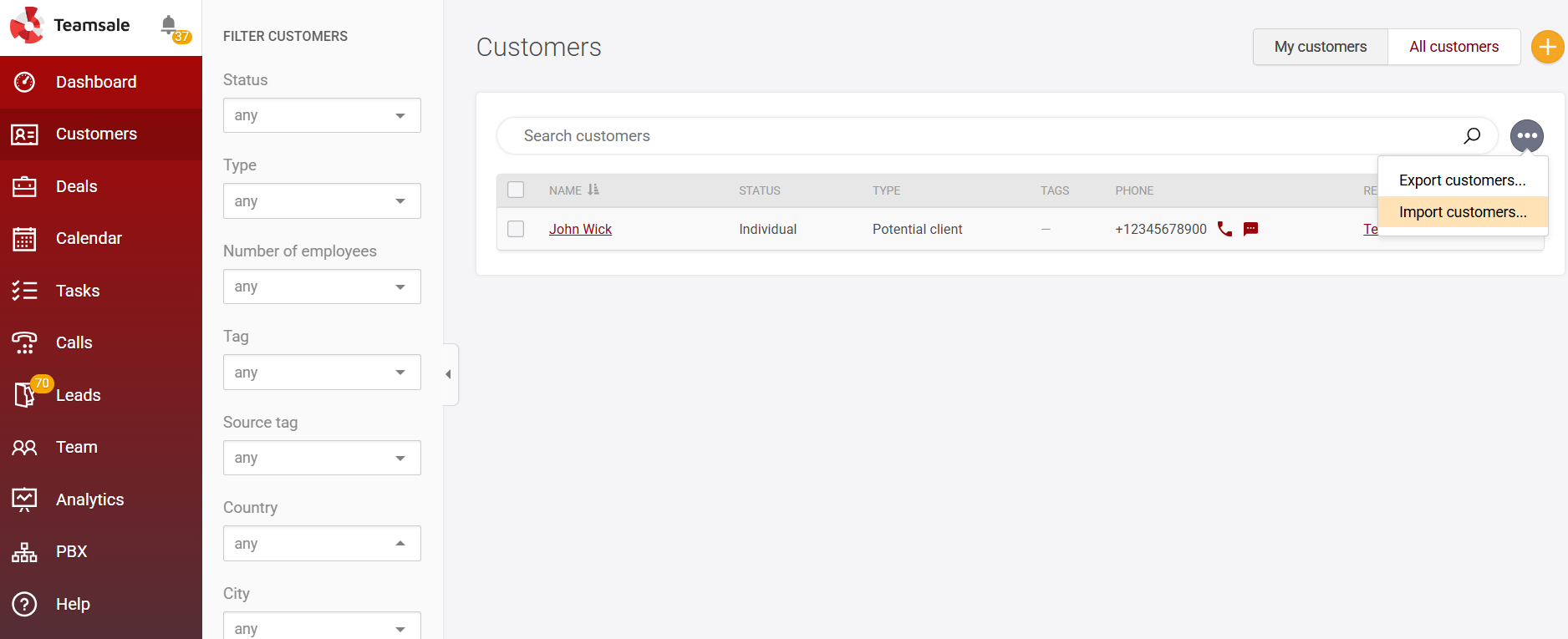
En el proceso de importación asigna cada columna de tu archivo (por ejemplo, Nombre del cliente, Número de teléfono) con los campos correspondientes en el CRM.
Si no estás seguro de cómo preparar la tabla de Excel, agrega varios contactos en el CRM manualmente y después expórtalos. Podrás usar el archivo obtenido como plantilla.
Si el cliente cuenta con más de un número de teléfono indícalos en la misma celda, separados por comas.
Puedes cancelar la importación en cualquier momento: pulsa ••• y selecciona Cancelar import.
También puedes agregar clientes y leads manualmente, haciendo clic en + en la esquina superior derecha en el apartado del CRM correspondiente.
Cada cliente tendrá una ficha. En la ficha se muestra toda la información del cliente, listado de llamadas, grabación de llamadas, SMS y correspondencia por email, además de notas agregadas por los miembros del equipo.
Asigna a los comerciales responsables
El comercial responsable es el empleado asignado a un cliente o lead en concreto y el encargado de la gestión de éste. Todas las llamadas de este cliente o lead se pueden enviar directamente a este comercial.
Se puede asignar el comercial responsable de las siguientes maneras:
- En el momento de importación si uno de los empleados responde por todo el listado.
- En los apartados Clientes o Leads selecciona los contactos correspondientes marcando la casilla, pulsa ••• y selecciona Modificar al responsable.
Para activar el desvío de llamadas al comercial asignado:
- Entra en la cuenta de Zadarma, apartado Configuración — Integraciones y API, selecciona Teamsale CRM y activa la función Enviar las llamadas al responsable.
La presencia de un comercial responsable aumenta la retención de clientes. Trabajar con el mismo especialista genera confianza, relaciones a largo plazo y garantiza un enfoque más personalizado. Dicho comercial resuelve los problemas más rápido y comprende mejor las necesidades del cliente.
Agrega a los participantes del equipo
En el apartado Equipo se muestra el listado de todos los usuarios de Teamsale, incluyendo su información de contacto, la extensión de la centralita virtual, horario laboral y grupo al que están asignados. Para llamar al compañero pulsa el icono de teléfono al lado de su nombre. El punto verde en su avatar indica que está online.
Los administradores pueden agregar nuevos usuarios del CRM y redactar los ya existentes. Para agregar un usuario pulsa el icono + en la esquina superior derecha.
A continuación indica el nombre, email, asigna la extensión de la centralita y pulsa Agregar usuario. El usuario recibirá un email con el enlace de invitación a través del cual podrá generar su contraseña y entrar en su cuenta.
- Share Invite: invitación de varios usuarios por email.
- Generate Link: creación de enlace de invitación que se puede enviar a través de Messengers o redes sociales.
Para editar tu perfil entra en el apartado Ajustes — Perfil en tu CRM.
Gestiona el acceso de usuarios
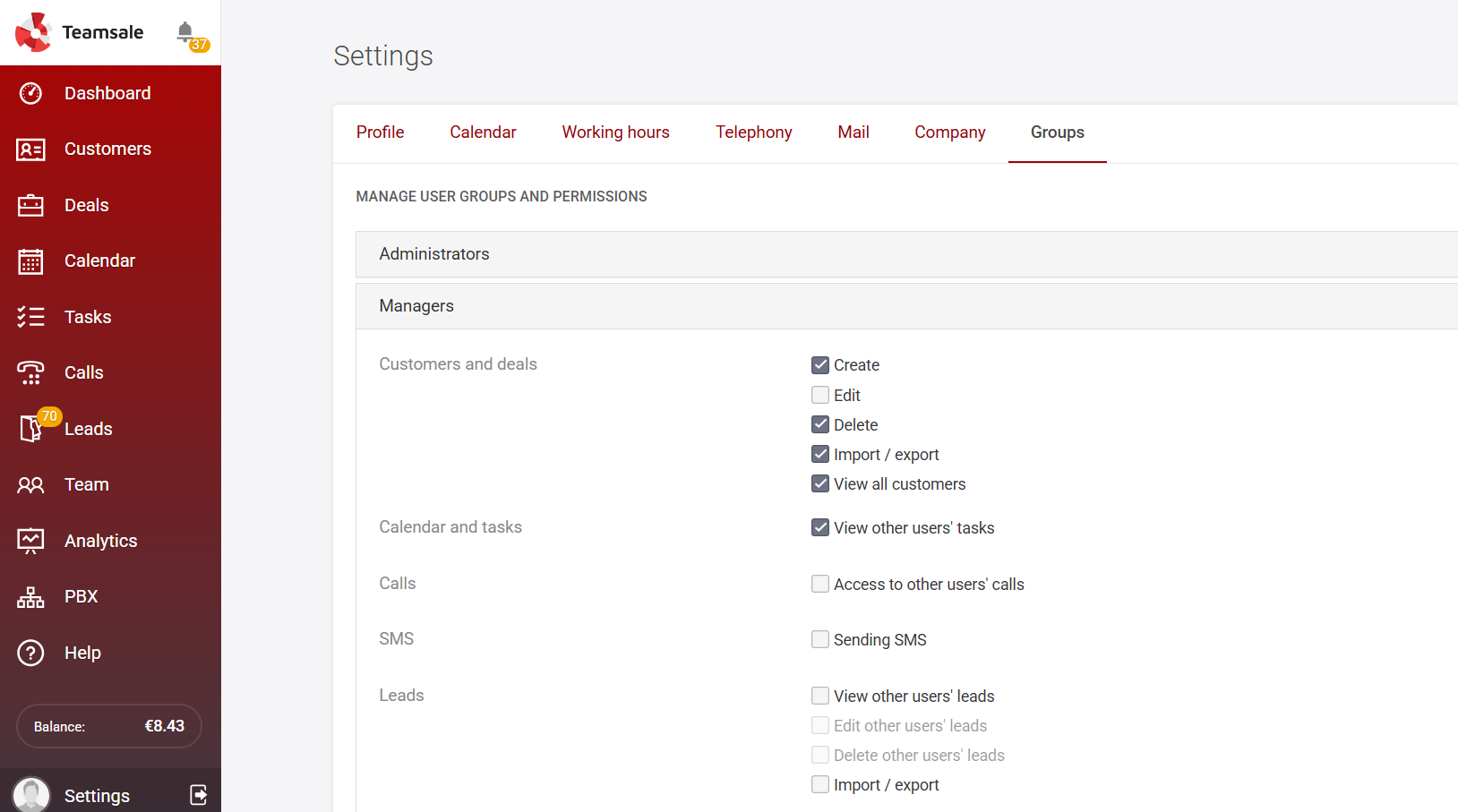
En el apartado Ajustes — Grupos podrás permitir o restringir el acceso a determinadas funciones de Teamsale CRM para los grupos seleccionados. El grupo asignado a cada usuario se puede modificar en su perfil, en el apartado Equipo.
Empieza a recibir y realizar llamadas
Cada usuario puede seleccionar una de las dos opciones para recibir y realizar llamadas:
- Webphone — teclado integrado situado en la esquina inferior derecha del CRM.
- Otro softphone — aplicación externa, por ejemplo Zadarma, disponible para iOS, Android, macOS o Windows.
Cada usuario puede seleccionar su opción en el apartado Ajustes — Telefonía.
Crea leads automáticamente
Se puede activar o desactivar la creación automática de leads en el apartado Ajustes — Telefonía.
Usa el marcador automático
Con la ayuda del teléfono web integrado tú y tu equipo podréis llamar automáticamente el listado de números seleccionados. El sistema empieza por el primer número y pasa al siguiente en 5 segundos si la llamada no ha sido respondida o se ha cortado. Se puede poner el marcador automático en pausa en cualquier momento y reanudar más tarde.
Los listados para el marcador automático se puede crear:
- En los apartados de Leads o Clientes. Selecciona los contactos marcando las casillas, después pulsa ••• y selecciona Agregar al listado de marcador automático.
- O directamente desde Marcador automático en el teléfono web integrado en el CRM. Si llamadas a números desconocidos, tras la llamada de éxito se generará un lead de forma automática.
Analiza las llamadas y escucha las grabaciones
El acceso al historial de llamadas está en el apartado Llamadas. Usa filtros para encontrar las llamadas más rápido. En este mismo apartado se pueden escuchar y descargar las grabaciones.
La función de grabación de llamadas se activa en cada extensión en el área personal de Zadarma, en el apartado Mi Centralita — Extensiones. La capacidad de almacenamiento en la nube depende de la tarifa seleccionada.
En este apartado se guardan todas las llamadas. Además, cada llamada y su grabación también se vincula a la ficha del cliente correspondiente. Se puede acceder desde el apartado de Clientes.
Crea tareas y haz su seguimiento
Las tareas se crean y gestionan en el apartado Tareas. Usa el panel de filtros y el listado para localizar las tareas necesarias.
Los empleados asignados recibirán notificaciones por email con el recordatorio de la tarea.
Tipos de tareas:
- Tarea — una tarea estándar a la que se le pueden añadir clientes o empleados responsables.
- Llamada — planifica llamadas importantes con clientes a una hora determinada.
- Videoconferencia — asigna visitas online con clientes y compañeros.
- SMS — configura el envío de un mensaje SMS programado, por ejemplo: «Su pedido está listo para recoger en nuestra oficina».
Mejora tu marketing con la ayuda de envío de SMS y campañas de email.
En Teamsale CRM podrás realizar campañas de envíos masivos de SMS y email a tus clientes y leads. Infórmalos sobre novedades, envía recordatorios, comparte noticias o envía felicitaciones.
Envío de SMS: Abre el apartado Clientes o Leads, selecciona los contactos correspondientes marcando las casillas.
A continuación pulsa ••• y selecciona Enviar SMS. Se pueden añadir hasta 20 contactos en una campaña de SMS.
Envío masivo de Email: Abre el apartado Clientes o Leads y selecciona los contactos correspondientes marcando las casillas..
A continuación pulsa ••• y selecciona Envío de Email. En el listado del mailing se pueden añadir hasta 100 contactos.
Integra el CRM con email, Facebook Messenger y Calendario de Google
El Teamsale CRM se puede integrar con las siguientes herramientas:
- Email: en el apartado Ajustes — Correo pulsa Agregar email, inserta los datos requeridos y pulsa Agregar. Podrás enviar y recibir correos directamente en la ficha del cliente.
- Facebook Messenger: la integración está disponible a través de Zapier.
- Calendario de Google: en el apartado Ajustes — Calendario pulsaActivar el Calendario Google.
Conclusiones
Excel es excelente para organizar datos y realizar tareas sencillas. Es la herramienta ideal para startups y proyectos pequeños. Sin embargo, a medida que el negocio crece, sus limitaciones se hacen evidentes. Excel no puede realizar seguimiento de las interacciones con los clientes, automatizar procesos ni proporcionar análisis en tiempo real.
El CRM resuelve estas tareas centralizando la información del cliente, optimizando la interacción y proporcionando análisis que ayudan a escalar el negocio de manera efectiva.
Excel ayuda a empezar. CRM ayuda a crecer.
Preguntas frecuentes
¿Qué CRM es mejor para un pequeño negocio?
Teamsale CRM sirve para negocios de cualquier tamaño. Con su interfaz fácil de usar y una guía de configuración clara, puede ser una opción perfecta para las pequeñas empresas. Además, es gratuito, lo que ayuda a reducir los costes.
¿Cóm importar datos de clientes en el CRM?
En Teamsale CRM los datos de clientes se pueden importar en tan solo unos clics. Pasa al apartado «Clientes», pulsa el icono ••• y selecciona «Importar». SI es necesario, asigna al usuario responsable y pulsa «Importar». A continuación vincula cada columna de tu archivo con los campos correspondientes en el CRM.
Para crear una plantilla de archivo agrega varios contactos manualmente y después expórtalos. El archivo exportado servirá de plantilla.
CRM y Excel, ¿qué es mejor para gestionar a los clientes?
Puedes utilizar Microsoft Excel para almacenar y organizar datos básicos de clientes. Sin embargo, si necesitas capacidades más avanzadas, como el trabajo en equipo, el seguimiento de leads, fichas de clientes y una organización más clara de los flujos de trabajo, es mejor elegir un sistema CRM.
¿Qué datos debemos limpiar antes de transferirlos al CRM?
Antes de cambiar a un CRM, es importante limpiar y organizar los datos:
- Elimina duplicados: asegúrate de que cada cliente o lead se ha creado sólo una vez.
- Corrige errores: correge las erratas, los nombres mal escritos y los datos de contacto incorrectos.
- Actualiza la información obsoleta: comprueba los números de teléfono, direcciones de email y domicilios.
- Unifica los formatos: asegúrate que las fechas, números de teléfono y otros campos están con el mismo estilo.
- Rellena los datos que faltan: añade la información clave, como el nombre del cliente o el número de teléfono.