Excel war viele Jahre ein zuverlässiges Werkzeug zur Speicherung und Organisation von Daten. Doch mit dem Wachstum des Unternehmens stoßen Tabellen schnell an ihre Grenzen. Wenn Sie immer häufiger den Überblick über Ihre Kunden verlieren, Follow-ups vergessen oder die Ergebnisse nicht objektiv bewerten können, ist es Zeit, auf ein CRM-System umzusteigen. In diesem Leitfaden erfahren Sie, wann es sinnvoll ist, an ein CRM zu denken und wie Sie den Übergang so reibungslos wie möglich gestalten.
- 5 Anzeichen, dass Excel Ihre Verkäufe ausbremst
- Vorteile von CRM
- Wie Sie ohne große Schwierigkeiten auf ein CRM-System umsteigen
- Vorstellung von Teamsale CRM: Die clevere Wahl für Ihr Team
- So starten Sie mit Teamsale CRM
- Zusammenfassung
- Fragen und Antworten
Microsoft Excel wurde 1985 eingeführt und hat sich im Laufe der Jahre zu einem unverzichtbaren Werkzeug in fast jedem Unternehmen entwickelt. Lange Zeit war es das Go-to-Tool zur Datenorganisation — vertraut, zuverlässig und einfach zu bedienen.
Aber die Technologie hat sich weiterentwickelt, und heute gibt es neue Lösungen, die die Geschäftstätigkeit viel effizienter unterstützen können. Es geht nicht darum, Excel aufzugeben, sondern darum, über seine Grenzen hinauszugehen.
Vielleicht ist es an der Zeit, über die Einführung eines CRM-Systems nachzudenken. Dieser Artikel wird Ihnen helfen, eine Entscheidung zu treffen.
5 Anzeichen, dass Excel Ihre Verkäufe ausbremst
Das Geschäft wächst, entwickelt sich weiter und erfordert fortschrittlichere Werkzeuge, die dieses Wachstum unterstützen können. Was zu Beginn gut funktionierte, wie zum Beispiel Excel-Tabellen, wird schnell zu einer Einschränkung. Veraltete Werkzeuge führen zu Chaos, Datenverlust und schlechtem Teamzusammenhalt. Anstatt zu helfen, verlangsamen sie die Arbeit. Wenn Sie merken, dass die Prozesse ins Stocken geraten, könnte es an der Zeit sein, auf ein CRM-System umzusteigen.
Hier sind fünf Anzeichen dafür, dass Excel Ihre Verkäufe bremst:
- Sie können Follow-ups und die Kommunikationshistorie nicht bequem nachverfolgen.
- Mehrere Personen arbeiten an derselben Tabelle, wodurch Daten ständig überschrieben, verloren oder vermischt werden.
- Es ist schwierig, Analysen und Berichte zu erhalten: Die Zahlen sind verstreut, und ihre Auswertung nimmt zu viel Zeit in Anspruch.
- Potenzielle Kunden gehen verloren oder werden vergessen. Chancen werden einfach verpasst, weil es kein System gibt, das hilft, sie zu verfolgen.
- Sie verbringen zu viel Zeit mit der Organisation und Verwaltung von Kundendaten.
Vorteile von CRM
CRM steht für Customer Relationship Management — die Verwaltung von Kundenbeziehungen. Es handelt sich um ein System, das es ermöglicht, alle Kundendaten auf einer einzigen Plattform zu speichern.
Auf den ersten Blick könnte ein CRM wie Excel wirken, aber die Unterschiede sind deutlich. Excel speichert einfach nur Daten, während ein CRM nicht nur die Kundenbasis verwaltet — es vereinfacht Arbeitsprozesse, fördert die Zusammenarbeit im Team und hilft dabei, Kundeninformationen zu verwalten und zu analysieren – und noch viel mehr.
Kurz gesagt: Ein CRM ist nicht nur ein Datenspeicher. Es verwandelt Informationen in Handlungen, hilft dem Team, Zeit zu sparen, organisiert zu arbeiten und mehr Abschlüsse zu erzielen. Excel als CRM zu verwenden, bedeutet, das Unternehmenswachstum zu bremsen.
Wie Sie ohne große Schwierigkeiten auf ein CRM-System umsteigen
Der Wechsel von einem vertrauten Werkzeug zu etwas völlig Neuem kann anfangs schwierig erscheinen. Hier sind einige praktische Tipps, die helfen, diesen Übergang ohne unnötigen Stress zu meistern.
Aktualisieren und überprüfen Sie die Daten in Excel: Entfernen Sie Duplikate, bereinigen und ordnen Sie die Tabellen und löschen Sie alte Kontakte, die nicht mehr Ihre Kunden oder Leads sind.
Wählen Sie das passende CRM: Vergleichen Sie die verfügbaren Optionen unter Berücksichtigung der Teamgröße, des Budgets und der benötigten Funktionen. Wenn möglich, nutzen Sie die kostenlose Testphase.
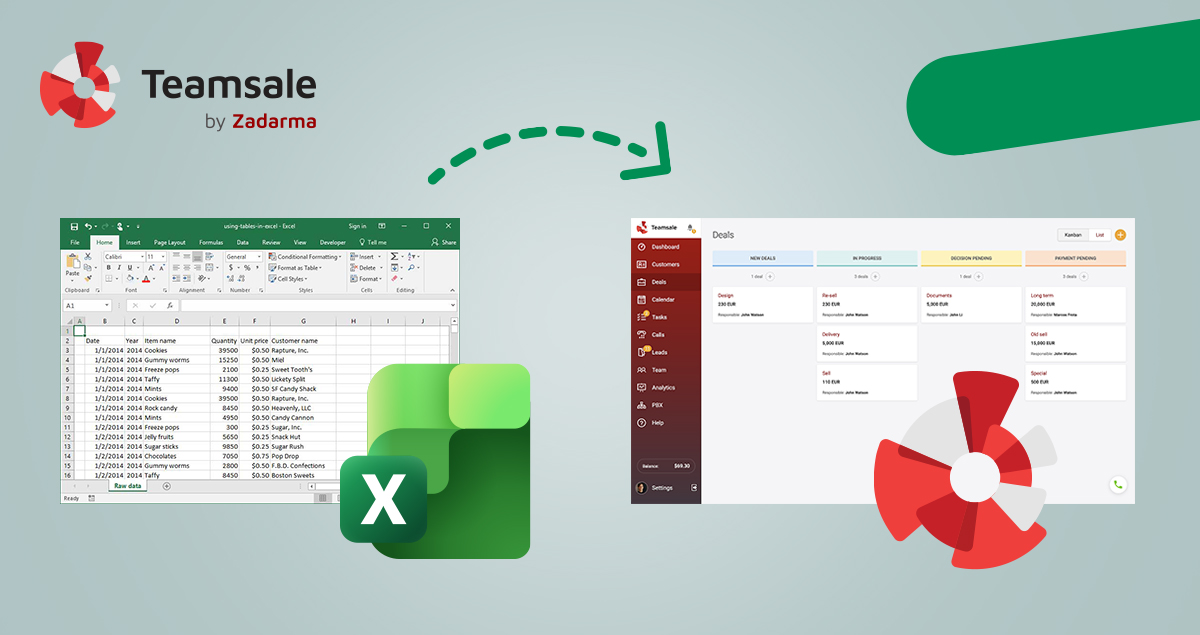
Übertragen Sie die Daten: ie meisten CRM-Systeme ermöglichen den Import von Informationen aus Excel-Tabellen. Testen Sie den Prozess vor dem vollständigen Import an einem kleinen Beispiel.
Bringen Sie das Team bei: Erklären Sie, wie das CRM funktioniert, zeigen Sie, wie man es benutzt, und legen Sie die Erwartungen an ihre Aufgaben im System fest.
Integrieren Sie das CRM mit den täglichen Tools: E-Mail, Google Calendar, Facebook Messenger und anderen Diensten.
Vorstellung von Teamsale CRM: Die clevere Wahl für Ihr Team
Teamsale ist ein cloudbasiertes CRM, das unter Berücksichtigung der Bedürfnisse der Kunden und ihrer realen Aufgaben entwickelt wurde.
Viele CRM-Systeme auf dem Markt sind zu kompliziert, teuer und überladen mit unnötigen Funktionen, die die Benutzer nur verwirren und überfordern. Ihre Einführung erfordert viel Zeit und Aufwand, um das Team zu schulen. Auf der anderen Seite gibt es CRM-Systeme, die zu simpel sind — sie bieten nicht genügend Funktionen und nur eine minimale Auswahl an Möglichkeiten.
Teamsale CRM findet die perfekte Balance: Es ist einfach zu bedienen, effizient und löst tatsächlich die geschäftlichen Herausforderungen. Und obendrein ist es völlig kostenlos.
Mit der in die VoIP-Telefonie von Zadarma integrierten Teamsale CRM können Sie nur für Nummern, Anrufe oder den gewählten Tarif bezahlen. Diese beiden Tools arbeiten perfekt zusammen, und Sie können eine vollständige Geschäftstelefonie und CRM in nur wenigen Klicks einrichten. Das Telefonsystem selbst ist kostenlos — Sie zahlen nur für die Nutzung virtueller Nummern und ausgehende Anrufe. Dabei bietet es leistungsstarke Funktionen wie:
- Kostenfreie Probephase
- Rufnummernportierung
- Interne Nummern
- Anrufaufzeichnung mit Cloud-Speicher
- Voicemail per E-Mail
- Visuelle Voicemail (als zusätzliche Option oder im Tarifplan enthalten)
- Spracherkennung und Analyse (als zusätzliche Option oder im Tarifplan enthalten)
- Kostenlose Anrufe zwischen Nutzern
- Anrufweiterleitung, Monitoring und Whisper-Modus
- Erweiterte Routing-Szenarien und mehrstufiges IVR (interaktive Sprachmenüs)
- Arbeitszeiten-Setup und Wartemusik
- Apps für Android, iOS, Windows und macOS
- Und vieles mehr.
Mit Teamsale CRM erhalten Sie eine Vielzahl von Tools, die die Arbeit vereinfachen, die Effizienz des Teams steigern und den Verkaufsprozess unter Kontrolle halten, einschließlich:
- Kostenfreie Probephase
- Tools zur Verwaltung von Kontakten und Leads
- Verwaltung der Kundenbasis
- Verfolgung von Verkaufschancen und Visualisierung des Verkaufsprozesses
- Aufgaben- und Arbeitsaktivitäten-Management
- Integrationen mit E-Mail, Google Kalender und Facebook Messenger
- Massen-SMS- und E-Mail-Kampagnen
- Berichte und Analyse-Dashboards
- Autodialer
- Benutzerkonten für jeden Mitarbeiter
- Admin-Portal
- Eingebautes Webtelefon (WebRTC)
- Tools für die Teamzusammenarbeit
- Detailliertes Anrufprotokoll
- Und weitere CRM-Funktionen
So starten Sie mit Teamsale CRM
In diesem Abschnitt zeigen wir Ihnen eine Schritt-für-Schritt-Anleitung, die Ihnen hilft, schnell mit dem CRM zu starten.
Aktivieren Sie die kostenfreie Probephase
Registrieren Sie sich auf der Website von Zadarma und aktivieren Sie die kostenfreie Probephase, indem Sie Ihre Telefonnummer bestätigen. Gehen Sie dann auf die Startseite und klicken Sie auf PBX einrichten im Abschnitt Virtuelle Telefonie.Das System führt Sie durch den einfachen Einrichtungsprozess. Im ersten Schritt stellen Sie sicher, dass Sie Kostenlose Teamsale CRM erstellenauswählen.
Für eine fortgeschrittene Einrichtung der PBX nutzen Sie die detaillierte Anleitung oder wenden Sie sich an unseren 24/7 Support.
Erstellen Sie Ihr eigenes Teamsale CRM
Nach Abschluss des vorherigen Schrittes werden Sie zur Seite zur Einrichtung von Teamsale CRM weitergeleitet. Geben Sie den Domainnamen ein, z. B. den Namen Ihrer Firma, um einen direkten Link zum Zugriff auf das CRM zu erstellen.
Geben Sie dann die Daten des Administrators an, der das CRM verwalten wird. Bei Bedarf können Sie später zusätzliche Administratoren hinzufügen. Geben Sie die Daten der anderen CRM-Nutzer ein, z. B. die Mitglieder Ihres Teams.
Nach dem Klicken auf CRM erstellen erhält jeder hinzugefügte Benutzer eine E-Mail mit einem Einladungslink, über den er sein Passwort festlegen kann. Jeder Benutzer hat dann separaten Zugriff auf sein eigenes CRM-Konto.
Danach öffnet das System das Haupt-Dashboard des CRM, das nur für Administratoren zugänglich ist. Sie können auf das CRM über den zuvor erstellten Direktlink oder über den Abschnitt Zadarma — Dienstleistungen — CRM in Ihrem Zadarma-Konto zugreifen.
Importieren Sie Ihre Kunden oder Leads
Nachdem Sie die Excel-Tabelle bereinigt und alle unnötigen und doppelten Daten entfernt haben, können Sie diese in das CRM importieren.
- Teilen Sie vor dem Importieren Ihre Kunden und Leads (potenzielle Kunden) in verschiedene Microsoft Excel-Tabellen auf.
Stellen Sie außerdem sicher, dass:
- Alle Telefonnummern im internationalen Format mit dem Zeichen “+”.
- Die Zellen mit den Telefonnummern das Format «Text» haben.
Gehen Sie im Abschnitt Kunden oderLeads auf das Menü •••, wählen SieImportieren und laden Sie Ihre Datei hoch.
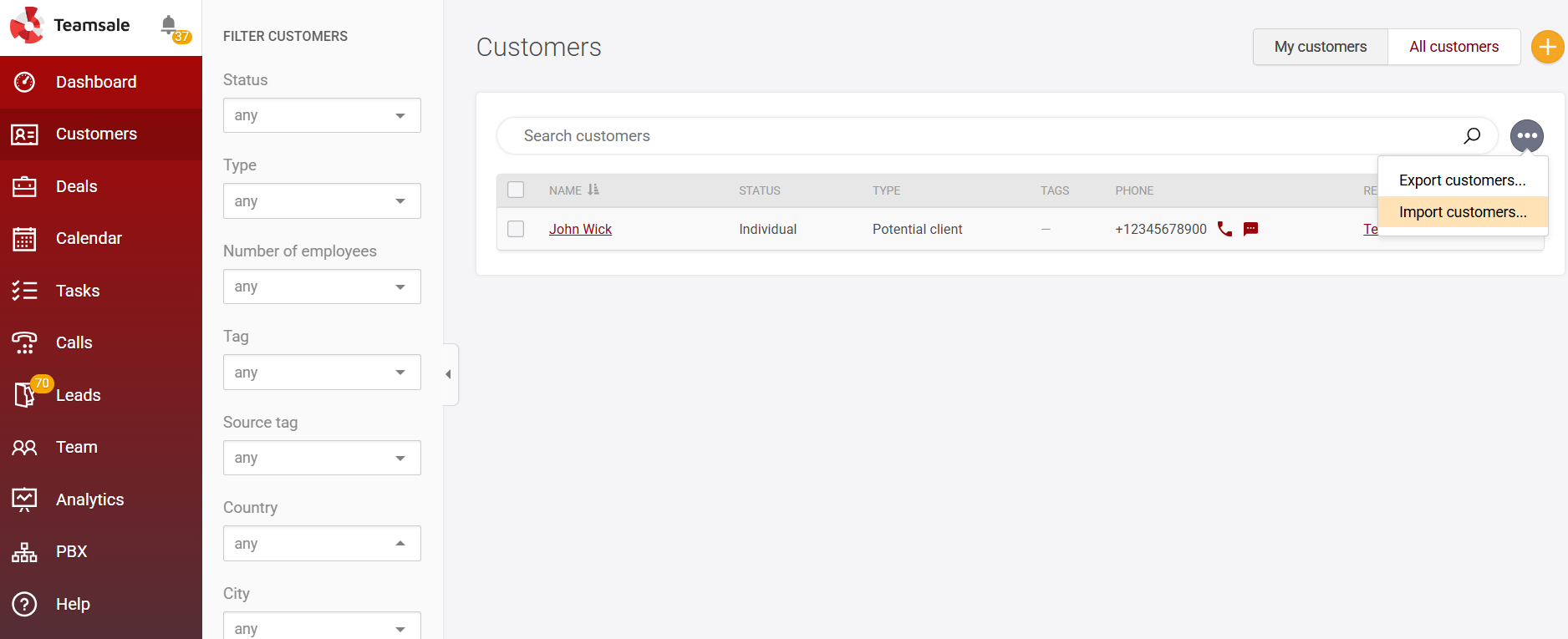
Während des Imports ordnen Sie einfach jede Spalte aus Ihrer Datei (z. B. Kundenname, Telefonnummer) den entsprechenden Feldern im CRM zu.
Wenn Sie sich nicht sicher sind, wie Sie die Excel-Tabelle richtig vorbereiten, fügen Sie einige Kontakte manuell in das CRM hinzu und exportieren Sie diese anschließend. Die erhaltene Datei können Sie als Vorlage verwenden.
Wenn ein Kunde mehrere Telefonnummern hat, geben Sie diese in einer Zelle an, getrennt durch Kommas.
Sie können den Import jederzeit abbrechen: Klicken Sie auf •••und wählen Sie Import abbrechen.
Sie können auch Kunden und Leads manuell hinzufügen, indem Sie auf das +-Symbol in der oberen rechten Ecke der entsprechenden CRM-Bereiche klicken.
Für jeden Kunden wird eine Karte erstellt. Auf der Karte werden die Kundeninformationen, das Anrufprotokoll, Gesprächsaufzeichnungen, SMS- und E-Mail-Korrespondenz sowie Notizen angezeigt, die von Teammitgliedern hinzugefügt wurden.
Weisen Sie die verantwortlichen Manager zu
Der verantwortliche Manager ist der Mitarbeiter, der einem bestimmten Kunden oder Lead zugewiesen ist und die Zusammenarbeit mit ihm betreut. Alle Anrufe von diesem Kunden oder Lead können direkt an diesen Manager weitergeleitet werden.
Die Zuordnung des verantwortlichen Managers kann auf folgende Weise erfolgen:
- Während des Imports, wenn ein Mitarbeiter für die gesamte Liste zuständig ist.
- Gehen Sie in die BereicheKunden oder Leads wählen Sie die entsprechenden Kontakte aus, indem Sie die Kontrollkästchen aktivieren, klicken Sie auf ••• und wählen Sie Verantwortlichen ändern.
Um die Anrufweiterleitung an den zugewiesenen Manager zu aktivieren:
- Gehen Sie in Ihr Zadarma-Konto, im Abschnitt Einstellungen — Integrationen und API , wählen Sie Teamsale CRM und aktivieren Sie die Option Weiterleitung von Anrufen auf den verantwortlichen Mitarbeiter .
Die Zuweisung eines verantwortlichen Managers erhöht die Kundenbindung. Die Arbeit mit demselben Spezialisten schafft Vertrauen, langfristige Beziehungen und sorgt für einen persönlicheren Ansatz. Ein solcher Manager löst Probleme schneller und versteht die Bedürfnisse des Kunden besser.
Fügen Sie Teammitglieder hinzu
Im Abschnitt Teamwird eine Liste aller Teamsale-Nutzer angezeigt, einschließlich ihrer Kontaktinformationen, internen PBX-Nummer, Arbeitszeiten und der Gruppe, zu der sie gehören. Um einen Kollegen anzurufen, klicken Sie auf das Telefonsymbol neben seinem Namen. Ein grüner Punkt auf dem Avatar des Nutzers zeigt an, dass er gerade online ist.
Administratoren können neue Nutzer zum CRM hinzufügen und bestehende Konten bearbeiten. Um einen Nutzer hinzuzufügen, klicken Sie auf das +-Symbol in der oberen rechten Ecke.
Geben Sie dann den Namen, die E-Mail-Adresse an, weisen Sie eine interne PBX-Nummer zu und klicken Sie auf Benutzer hinzufügen. Der Nutzer erhält eine Einladungs-E-Mail mit einem Link, über den er sein Passwort festlegen und sich in sein Subkonto einloggen kann.
- Share Invite: Mehrere Nutzer per E-Mail einladen.
- Generate Link: Einen Einladungslink erstellen, der über Messenger oder soziale Netzwerke geteilt werden kann.
Um Ihr Profil zu bearbeiten, gehen Sie zum Abschnitt Einstellungen — Profil in Ihrem CRM.
Verwalten Sie den Benutzerzugriff
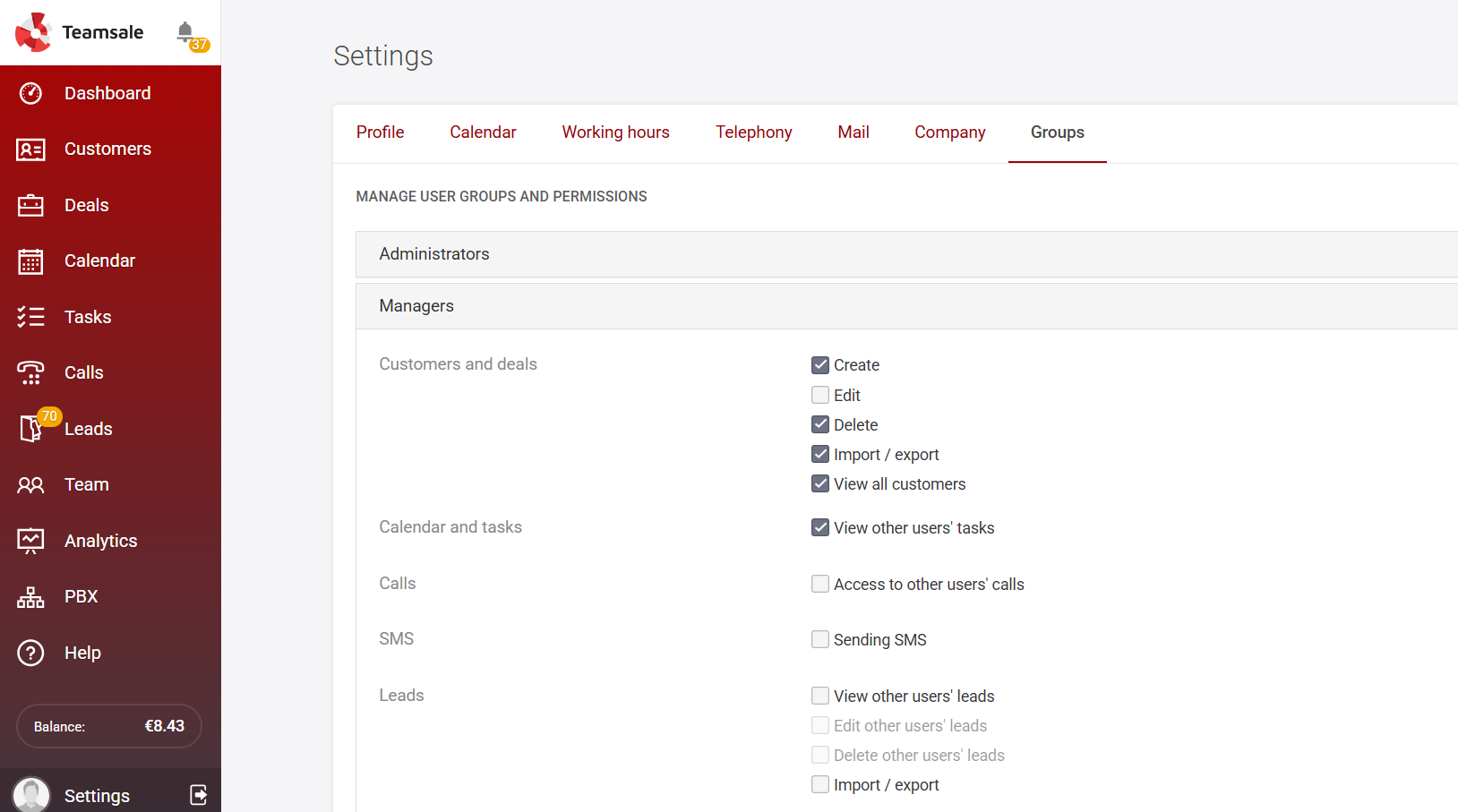
Im Abschnitt Einstellungen — Gruppen können Sie den Zugriff auf bestimmte Bereiche von Teamsale CRM für ausgewählte Gruppen gewähren oder einschränken. Die Gruppe eines Nutzers kann in seinem Profil im Abschnitt Team geändert werden .
Starten Sie, Anrufe zu tätigen und zu empfangen
Jeder Nutzer kann eine der beiden Optionen für das Tätigen und Empfangen von Anrufen wählen:
- Webphone — eingebauter Wählmechanismus, der sich in der unteren rechten Ecke des CRM befindet.
- Anderer Softphone — eine externe App, wie zum Beispiel Zadarma, verfügbar für iOS, Android, macOS oder Windows.
Die gewünschte Option kann jeder Nutzer im Abschnitt Einstellungen — Telefonie.
Erstellen Sie Leads automatisch
Sie können die automatische Lead-Erstellung im Abschnitt Einstellungen — Telefonie ein- oder ausschalten.
Nutzen Sie das automatische Wählen
Mit dem eingebauten Webphone können Sie und Ihr Team automatisch eine Liste ausgewählter Nummern anrufen. Das System beginnt mit der ersten Nummer und wechselt nach fünf Sekunden zur nächsten, wenn der Anruf nicht angenommen wurde oder die Verbindung unterbrochen wurde. Sie können den Anruf jederzeit pausieren und später fortsetzen.
Anruflisten können erstellt werden:
- Im Bereich Leads oder Kunden. Markieren Sie die gewünschten Kontakte mit den Kontrollkästchen, klicken Sie dann auf ••• und wählen Sie In die Liste des Auto-Dialers hinzufügen.
- Oder direkt über den Autodialer im eingebauten Webphone des CRM. Wenn Sie unbekannte Nummern anrufen, werden nach einem erfolgreichen Gespräch neue Leads automatisch erstellt.
Analysieren Sie Anrufe und hören Sie sich die Aufzeichnungen an
Der Zugriff auf die Anrufstatistiken befindet sich im Abschnitt Anrufe . Verwenden Sie den Filter, um schnell den gewünschten Anruf zu finden. In diesem Abschnitt können Sie auch Gesprächsaufzeichnungen anhören und herunterladen.
Die Funktion der Anrufaufzeichnung kann für jede interne Nummer im Zadarma-Konto im Abschnitt Meine PBX — Interne Nummern aktiviert werden . Das Volumen des Cloud-Speichers hängt vom gewählten Tarifplan ab.
In diesem Abschnitt werden alle Anrufe gespeichert. Jeder Anruf und dessen Aufzeichnung werden jedoch automatisch der entsprechenden Kundendatenkarte zugeordnet. Zugriff darauf können Sie im Abschnitt Kunden erhalten.
Erstellen Sie Aufgaben und verfolgen Sie deren Fortschritt
Sie können Aufgaben erstellen und verwalten im Abschnitt Aufgaben . Verwenden Sie die Filterleiste und die Listenansicht, um schnell die gewünschten Aufgaben zu finden.
Zugewiesene Mitarbeiter erhalten eine E-Mail-Benachrichtigung mit einer Erinnerung an die Aufgabe.
Aufgabentypen:
- Aufgabe — eine Standardaufgabe, zu der Sie Kunden oder zuständige Mitarbeiter hinzufügen können.
- Anruf — Planen Sie einen wichtigen Anruf mit einem Kunden zu einer bestimmten Zeit.
- Videokonferenz — Vereinbaren Sie ein Online-Meeting mit Kunden oder Kollegen.
- SMS — Richten Sie das Versenden einer verzögerten SMS-Nachricht ein, zum Beispiel: «Ihre Bestellung ist zur Abholung in unserem Büro bereit».
Verbessern Sie Ihr Marketing mit SMS- und E-Mail-Kampagnen
In Teamsale CRM können Sie einfach Massen-SMS- und E-Mail-Kampagnen an Kunden oder Leads senden. Informieren Sie sie über Updates, senden Sie Erinnerungen, teilen Sie Neuigkeiten oder Gratulationen.
SMS-Kampagne: Gehen Sie zum Abschnitt Kunden oder Leads und wählen Sie die gewünschten Kontakte aus, indem Sie die Kontrollkästchen markieren.
Klicken Sie dann auf ••• und wählen Sie SMS senden. In eine SMS-Kampagne können bis zu 20 Kontakte hinzugefügt werden.
E-Mail-Kampagne: Gehen Sie zum Abschnitt Kunden oder Leads und wählen Sie die Kontakte mit den Kontrollkästchen aus.
Klicken Sie dann auf ••• und wählen Sie E-Mail-Kampagne. In die Mailing-Liste können bis zu 100 Kontakte hinzugefügt werden.
Integrieren Sie das CRM mit E-Mail, Facebook Messenger und Google Kalender
Sie können Teamsale CRM mit den folgenden Tools integrieren:
- Email: Gehen Sie zum Abschnitt Einstellungen — E-Mail , klicken Sie aufE-Mail Adresse hinzufügen , geben Sie die erforderlichen Daten ein und klicken Sie auf Hinzufügen. Danach können Sie E-Mails direkt aus den Kundendatenkarten senden und empfangen.
- Facebook Messenger: Die Integration ist über Zapier verfügbar.
- Google Calendar: Gehen Sie zum Abschnitt Einstellungen — Kalender , klicken Sie auf Google Kalender verbinden .
Zusammenfassung
Excel ist hervorragend geeignet, um Daten zu organisieren und einfache Aufgaben zu erledigen. Es ist das ideale Tool für Startups und kleine Projekte. Mit dem Wachstum des Unternehmens werden jedoch seine Einschränkungen deutlich. Excel kann keine Kundeninteraktionen verfolgen, Prozesse automatisieren oder Echtzeitanalysen bereitstellen.
CRM löst diese Aufgaben, indem sie Kundeninformationen zentralisiert, die Interaktion optimiert und Analysen bereitstellt, die helfen, das Geschäft effektiv zu skalieren.
Excel hilft beim Starten. CRM hilft beim Wachsen.
Fragen und Antworten
Welche CRM ist am besten für kleine Unternehmen geeignet?
Teamsale CRM eignet sich für Unternehmen jeder Größe. Dank der einfachen Benutzeroberfläche und der klaren Einrichtung ist es eine ausgezeichnete Wahl für kleine Unternehmen. Darüber hinaus ist es kostenlos, was hilft, die Kosten zu senken.
Wie importiert man Kundendaten in das CRM?
In Teamsale CRM können Kundendaten in nur wenigen Klicks importiert werden. Gehen Sie zum Bereich «Kunden », klicken Sie auf das Symbol ••• und wählen Sie «Kunden importieren». Weisen Sie, falls nötig, einen verantwortlichen Benutzer zu und klicken Sie auf «Importieren». Ordnen Sie dann jede Spalte aus Ihrer Datei den entsprechenden Feldern im CRM zu.
Um eine Tabellenschablone zu erstellen, fügen Sie einige Kontakte manuell hinzu und exportieren Sie sie dann. Die exportierte Tabelle kann als Vorlage verwendet werden.
CRM oder Excel: Was ist besser für das Kundenmanagement?
Sie können Microsoft Excel verwenden, um grundlegende Kundendaten zu speichern und zu organisieren. Wenn Sie jedoch erweiterte Funktionen wie Teamarbeit, Lead-Tracking, Kundenkarten und eine klarere Organisation von Arbeitsprozessen benötigen, ist es besser, ein CRM-System zu wählen.
Welche Daten müssen vor dem Import in das CRM bereinigt werden?
Vor dem Umstieg auf ein CRM ist es wichtig, die Daten zu bereinigen und zu organisieren :
- Entfernen Sie Duplikate: Stellen Sie sicher, dass jeder Kunde oder Lead nur einmal aufgeführt ist.
- Korrigieren Sie Fehler: Beheben Sie Tippfehler, falsch geschriebene Namen und inkorrekte Kontaktdaten.
- Aktualisieren Sie veraltete Informationen: Überprüfen Sie Telefonnummern, E-Mail-Adressen und physische Adressen.
- Vereinheitlichen Sie die Formate: Stellen Sie sicher, dass Daten, Telefonnummern und andere Felder im gleichen Stil formatiert sind.
- Füllen Sie fehlende Daten aus: Fügen Sie wichtige Informationen wie den Namen des Kunden oder die Telefonnummer hinzu.